
Documents (GED)
La Gestion Électronique des Documents (GED) centralise tous vos documents de paie en un seul endroit. Uploadez, organisez et consultez vos bulletins, DSN, contrats et autres documents depuis n'importe quel niveau de votre structure.
Présentation #
La GED d'Innov'Paie est votre espace centralisé de gestion documentaire. Elle vous permet de stocker, organiser et retrouver tous vos documents de paie : bulletins, déclarations DSN, contrats, attestations, éditions comptables et bien plus. Chaque document est associé à un contexte (domaine, dossier ou employé) et catégorisé pour faciliter la recherche.
Quatre points d'accès
Vous pouvez accéder à la GED depuis plusieurs endroits de l'application :
- • Le menu principal GED dans la barre latérale
- • La section GED dans le détail d'un domaine
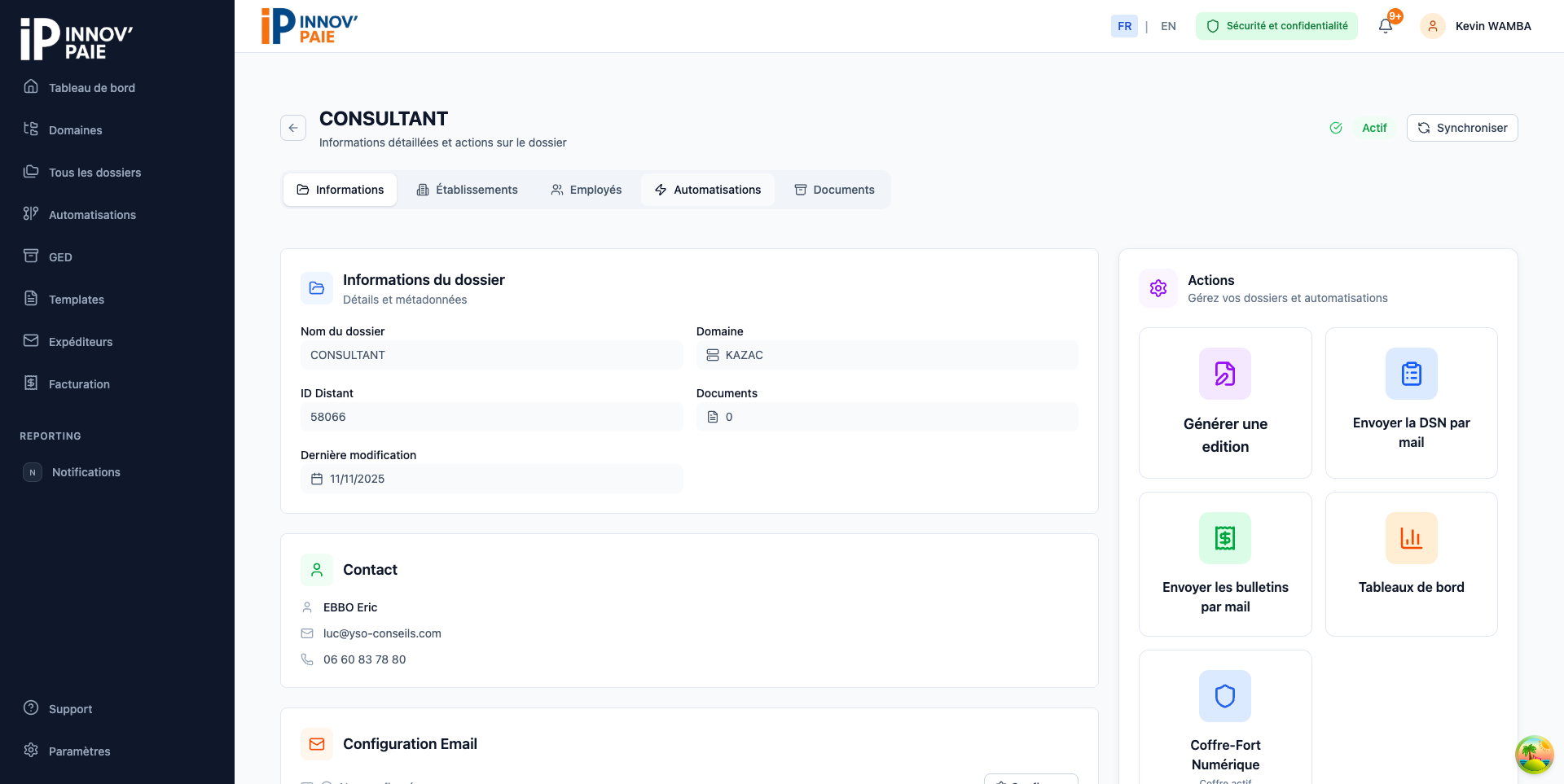
- • L'onglet Documents dans le détail d'un dossier
- • L'onglet Documents dans le détail d'un salarié
Accès depuis le détail d'un domaine
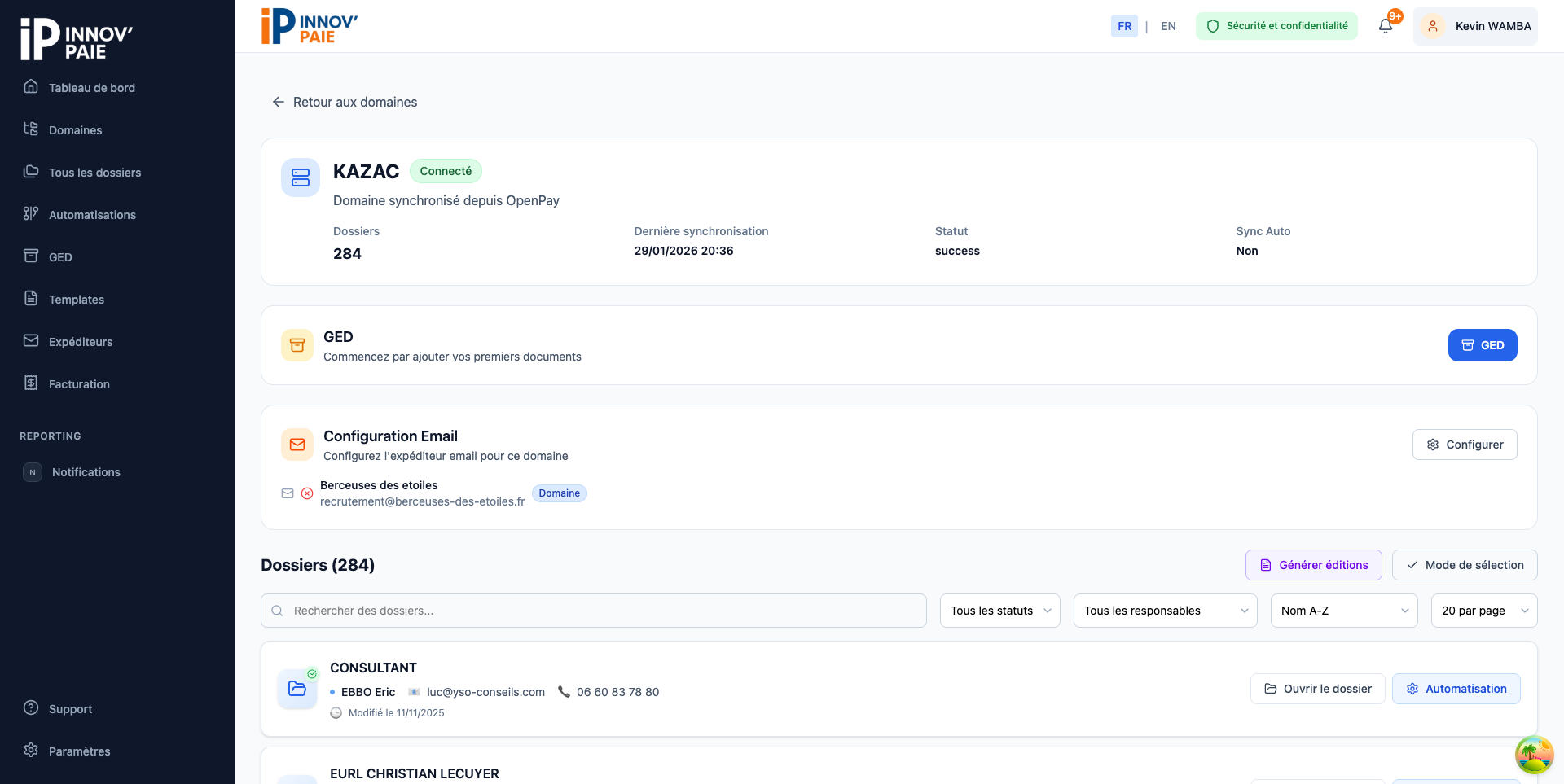
Dans la page de détail d'un domaine, une section GED affiche un bouton GED qui vous redirige vers la GED filtrée sur ce domaine. Vous y trouverez également les boutons Générer éditions et Mode de sélection dans la liste des dossiers.
Accès depuis le détail d'un dossier
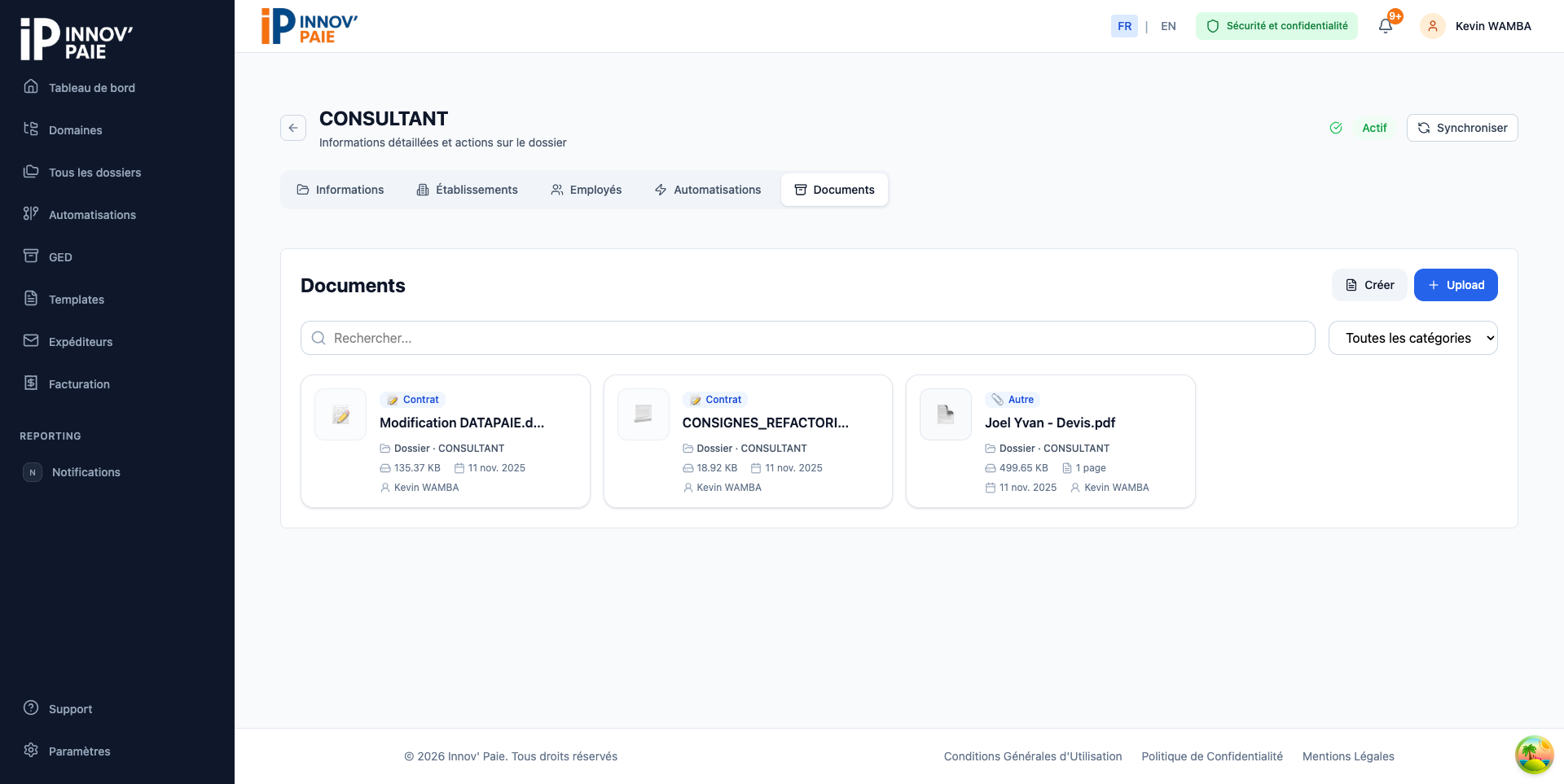
L'onglet Documents dans le détail d'un dossier affiche les documents associés à ce dossier spécifique, avec les boutons Créer et Upload pour ajouter de nouveaux documents.
Accès depuis le détail d'un salarié
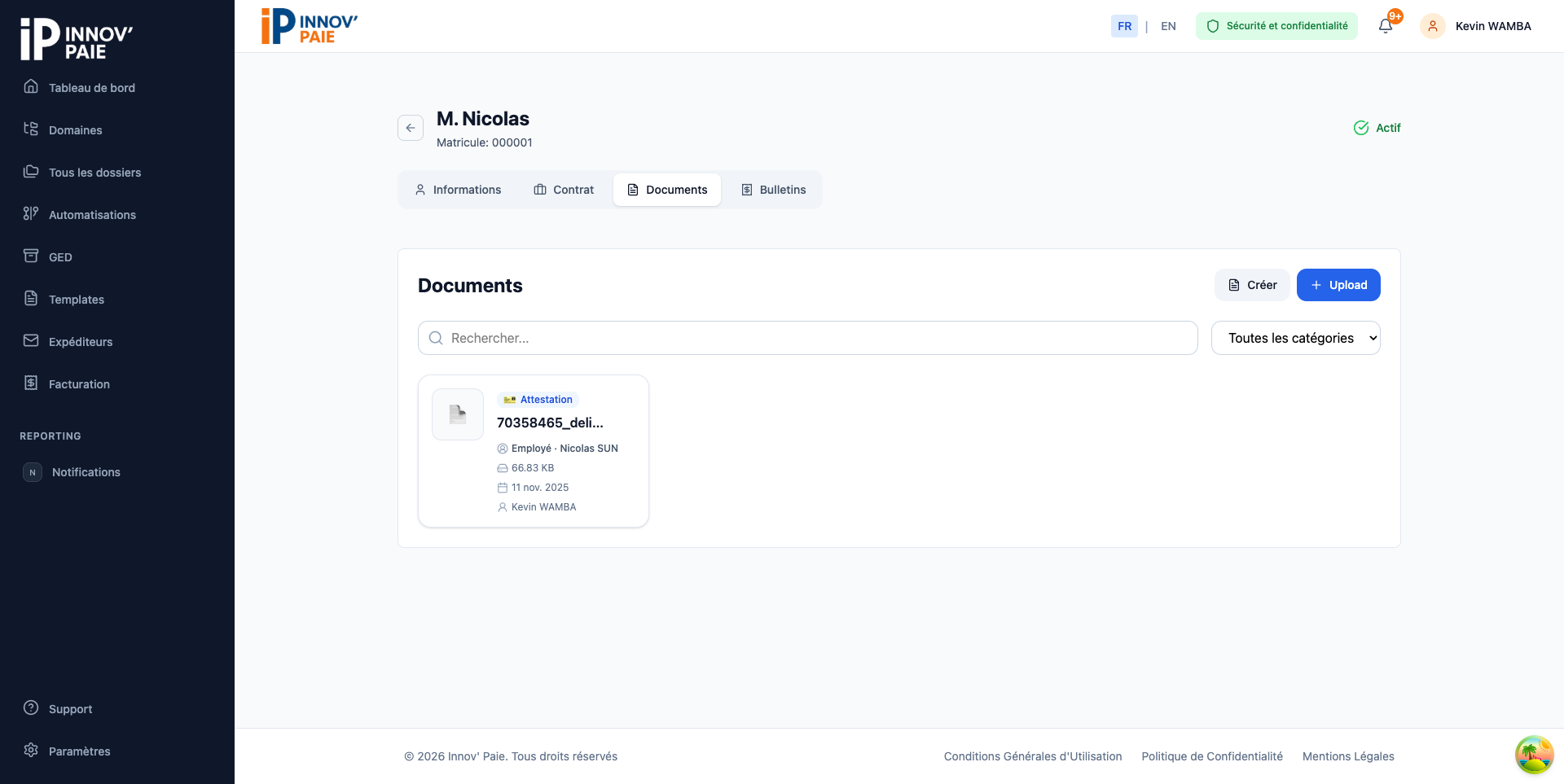
L'onglet Documents dans le détail d'un salarié affiche uniquement les documents rattachés à cet employé, avec les mêmes fonctionnalités de création et d'upload.
Page principale GED #
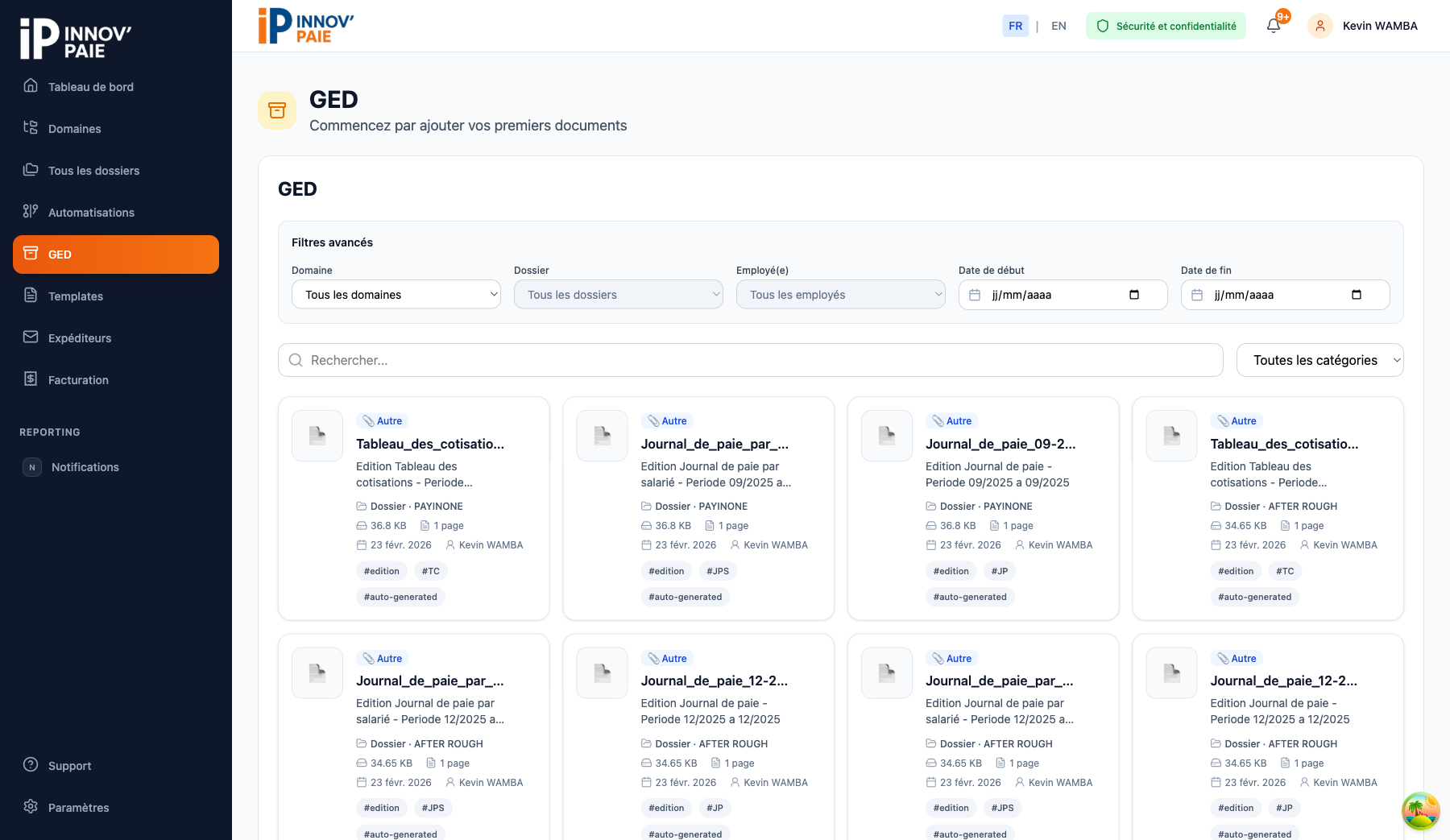
La page principale, accessible via le menu GED, regroupe l'ensemble de vos documents avec un système de filtres avancés pour retrouver rapidement n'importe quel document.
Filtres hiérarchiques
Les filtres avancés fonctionnent de manière hiérarchique et en cascade :
Domaine
Sélectionnez un domaine pour filtrer les documents. Cela déverrouille le filtre Dossier.
Dossier
Filtrez par dossier au sein du domaine sélectionné. Cela déverrouille le filtre Employé(e).
Employé(e)
Affinez la recherche jusqu'au niveau employé pour retrouver ses documents spécifiques.
Filtres complémentaires
En plus des filtres hiérarchiques, vous disposez de :
- Date de début / Date de fin : filtrage par plage de dates
- Recherche : recherche textuelle par nom de document
- Catégorie : filtrage par type de document (voir la section Catégories)
Les documents sont affichés sous forme de grille de cartes avec une pagination de 20 documents par page.
Catégories de documents #
Chaque document est associé à une catégorie qui permet de l'identifier rapidement. L'application propose 10 catégories prédéfinies :
| Catégorie | Description |
|---|---|
| Bulletin de paie | Bulletins de salaire des employés |
| DSN | Déclarations Sociales Nominatives |
| Contrat | Contrats de travail et avenants |
| Attestation | Attestations d'emploi, fiscales, etc. |
| Facture | Factures et documents financiers |
| Document RH | Documents de ressources humaines |
| Réglementaire | Documents réglementaires et légaux |
| Identifiant | Identifiants et accès (stockés de manière sécurisée) |
| Document texte | Notes, mémos et documents texte libres |
| Autre | Documents ne correspondant à aucune catégorie spécifique |
La catégorie est affichée sous forme de badge coloré sur chaque carte de document, facilitant l'identification visuelle rapide.
Carte document #
Chaque document est représenté par une carte contenant les informations suivantes :
Type de document affiché en couleur
Titre du document et description facultative
Nom du dossier ou de l'employé associé
Taille, nombre de pages, date, auteur
Étiquettes associées (#edition, #auto-generated, etc.)
Accès aux actions via le bouton ⋮
Actions sur les documents #
En cliquant sur le menu contextuel (⋮) d'un document, quatre actions sont disponibles :
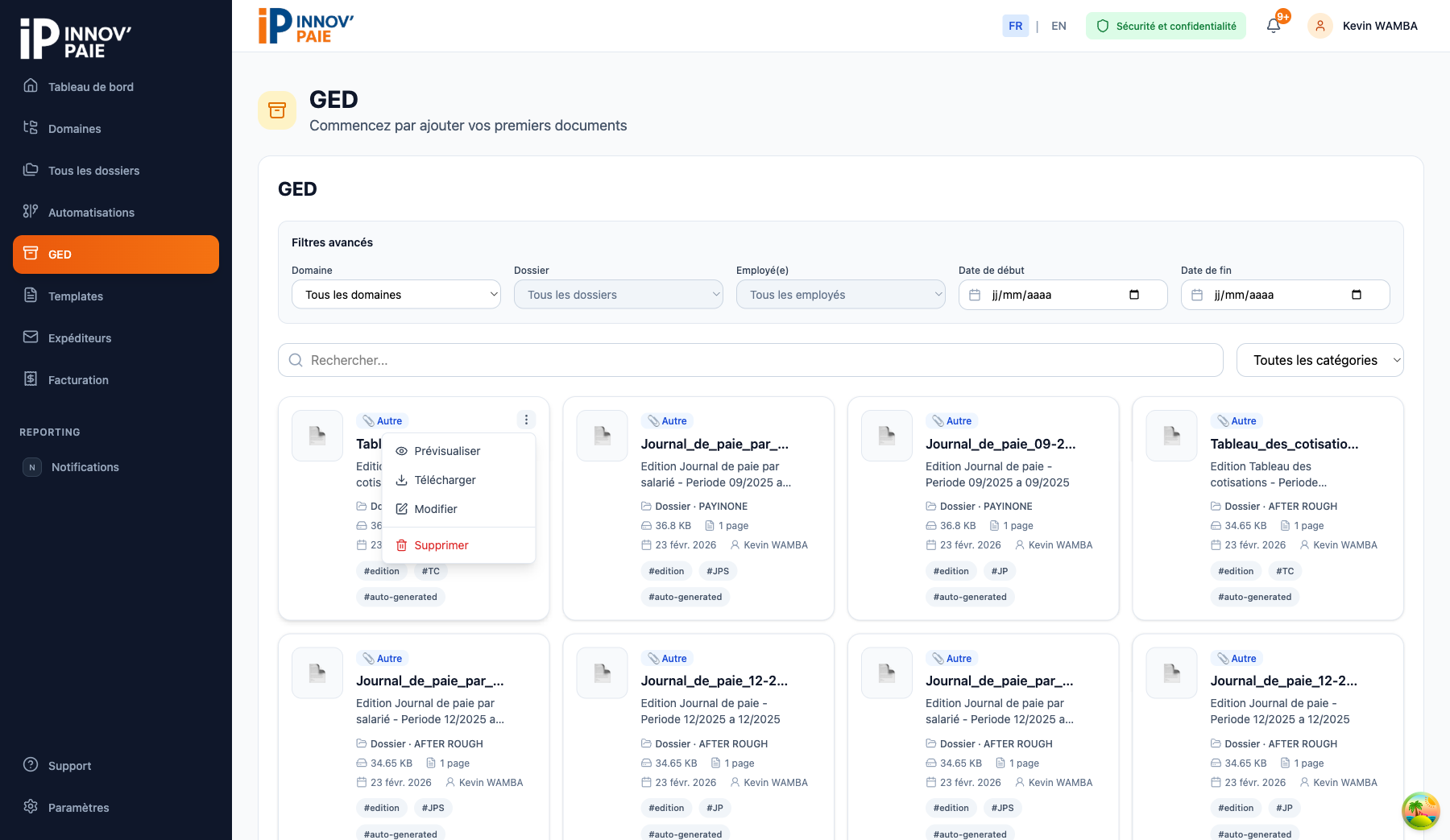
Prévisualiser
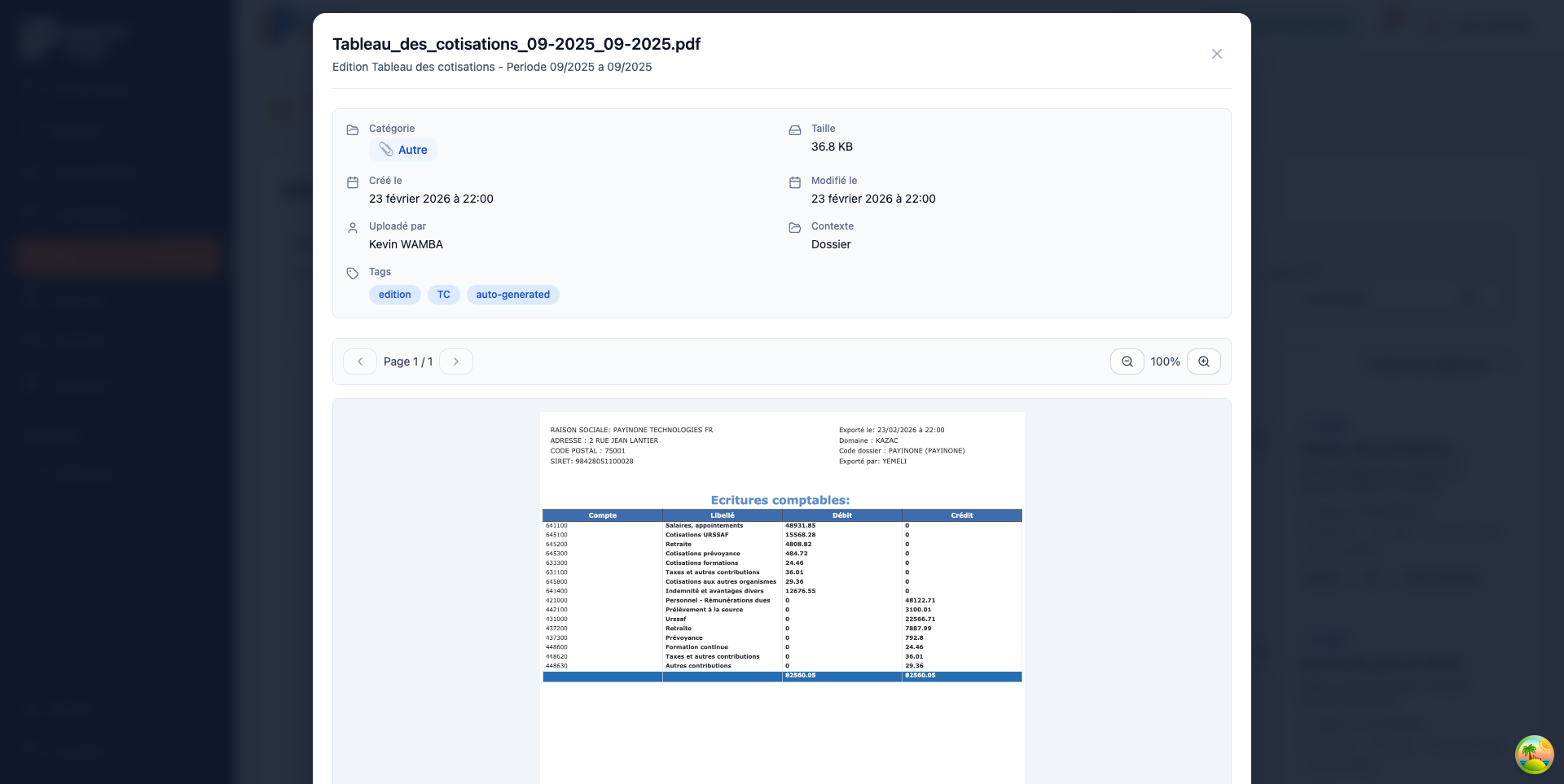
Ouvre une modale avec un aperçu du document. Pour les PDF, un visualiseur intégré permet de naviguer entre les pages et d'ajuster le zoom. Les métadonnées complètes sont affichées : catégorie, taille, dates de création et modification, auteur, contexte et tags.
Télécharger
Télécharge le document sur votre appareil dans son format d'origine.
Modifier En développement
Cette fonctionnalité est en cours de développement et sera disponible dans une prochaine mise à jour.
Supprimer
Supprime définitivement le document après une confirmation.
Prévisualisation d'un document
La modale de prévisualisation affiche les métadonnées complètes du document sur la gauche et le contenu sur la droite. Pour les PDF, le visualiseur propose une navigation par pages et un contrôle de zoom.
Upload de documents #
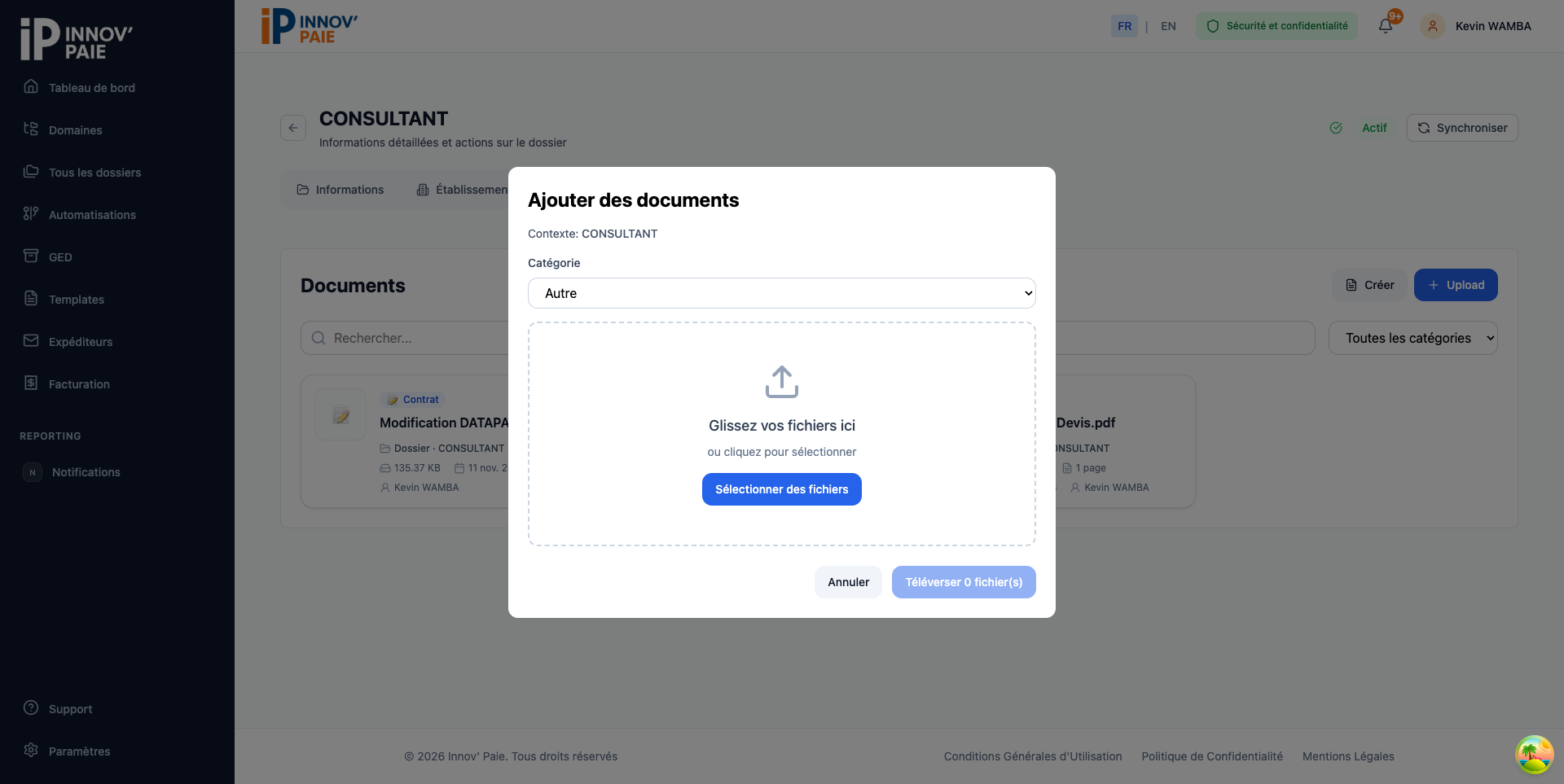
Le bouton Upload (ou + Upload) ouvre une modale d'envoi de fichiers. Vous pouvez uploader des documents depuis l'onglet Documents d'un dossier ou d'un salarié.
Fonctionnement
Choisir la catégorie
Sélectionnez la catégorie du document dans le menu déroulant (Bulletin de paie, DSN, Contrat, etc.).
Ajouter les fichiers
Glissez-déposez vos fichiers dans la zone prévue ou cliquez sur Sélectionner des fichiers pour les choisir depuis votre appareil. Vous pouvez envoyer plusieurs fichiers à la fois.
Téléverser
Cliquez sur Téléverser N fichier(s) pour envoyer les documents sélectionnés.
Limite de taille
La taille maximale par fichier est de 10 Mo. Les formats acceptés incluent les images, documents bureautiques, PDF, archives et fichiers texte.
Création de documents #
Le bouton Créer, disponible dans l'onglet Documents d'un dossier ou d'un salarié, permet de créer des documents directement dans l'application sans uploader de fichier. Deux types de documents peuvent être créés :
Document texte
Créez un document texte libre avec un titre et un contenu. Idéal pour les notes, mémos et informations importantes à rattacher à un dossier ou un salarié.
Document identifiant
Stockez des identifiants et accès de manière sécurisée (login, URL, notes). Les données sont chiffrées et accessibles uniquement aux utilisateurs autorisés.
Générer des éditions #
L'une des fonctionnalités les plus puissantes de la GED est la possibilité de générer automatiquement des éditions depuis OpenPaye et de les sauvegarder directement dans la GED. Cette action est accessible depuis le panneau Actions du détail d'un dossier via le bouton Générer une édition.
Le drawer d'éditions
En cliquant sur Générer une édition, un panneau latéral s'ouvre avec les options suivantes :
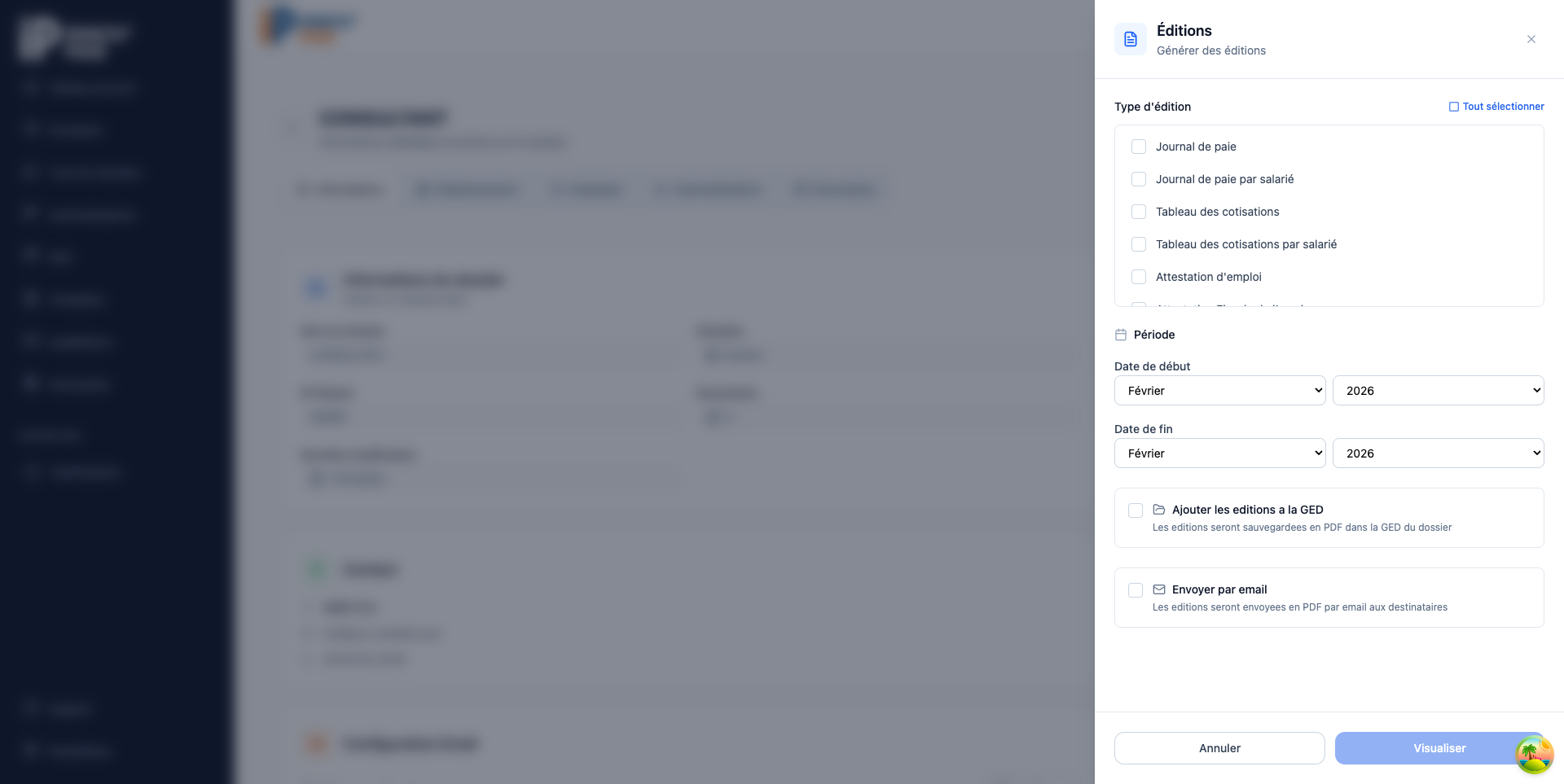
Types d'éditions
Sélectionnez les éditions à générer parmi une liste complète : Journal de paie, Tableau des cotisations, Attestation d'emploi, Fiche individuelle, Bulletins générés, DSN PDF/TXT, Écritures comptables, Détail des absences, et de nombreuses autres éditions numérotées. Le bouton Tout sélectionner permet de cocher toutes les éditions en une seule action.
Période
Définissez la période de génération avec une date de début (mois + année) et une date de fin (mois + année). Par défaut, le mois en cours est sélectionné.
Options de sortie
Deux options complémentaires sont disponibles :
- • Ajouter les éditions à la GED : les éditions seront sauvegardées en PDF dans la GED du dossier
- • Envoyer par email : les éditions seront envoyées en PDF par email aux destinataires configurés
Cliquez sur Visualiser pour lancer la génération. Le bouton n'est actif que lorsqu'au moins une édition est sélectionnée.
Opérations en masse #
Pour gagner du temps, vous pouvez générer des éditions pour plusieurs dossiers simultanément. Cette fonctionnalité est disponible depuis le détail d'un domaine ou depuis la page Tous les dossiers.
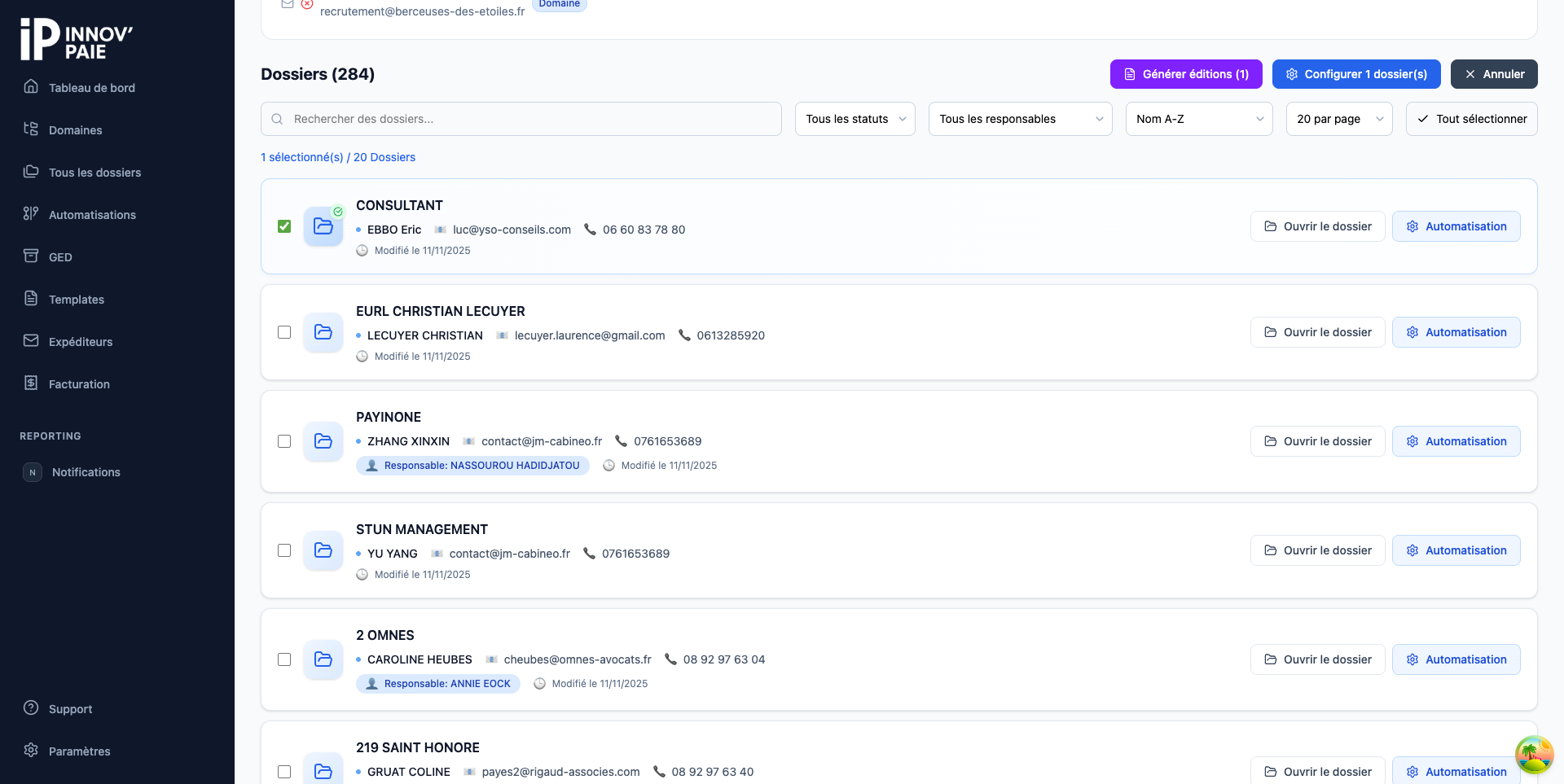
Mode de sélection
Cliquez sur Mode de sélection pour activer les cases à cocher sur chaque dossier. Vous pouvez alors :
- Cocher individuellement les dossiers souhaités
- Utiliser Tout sélectionner pour cocher tous les dossiers de la page
- Voir le compteur N sélectionné(s) / Total Dossiers
Actions disponibles en masse
Une fois la sélection effectuée, deux boutons d'action apparaissent :
Générer éditions (N)
Ouvre le drawer d'éditions pour générer les mêmes éditions sur tous les dossiers sélectionnés en une seule opération. Le nombre de dossiers est affiché entre parenthèses.
Configurer N dossier(s)
Permet de configurer les paramètres d'automatisation pour tous les dossiers sélectionnés simultanément.
Cliquez sur Annuler pour quitter le mode de sélection et revenir à la vue normale.
Bonnes pratiques #
Catégorisez systématiquement vos documents
Lors de l'upload, prenez le temps de sélectionner la bonne catégorie. Cela facilite considérablement la recherche et le filtrage ultérieurs.
Activez l'option "Ajouter à la GED" lors des éditions
Cochez l'option Ajouter les éditions à la GED dans le drawer d'éditions pour archiver automatiquement vos documents générés. Ils seront retrouvables à tout moment via les filtres.
Utilisez les opérations en masse
Si vous devez générer les mêmes éditions pour plusieurs dossiers, le mode de sélection vous fera gagner un temps considérable par rapport à la génération dossier par dossier.
Exploitez les filtres hiérarchiques
Pour retrouver un document précis, utilisez les filtres en cascade : commencez par le domaine, puis le dossier, puis l'employé si nécessaire. Combinez avec le filtre par catégorie et les dates pour des résultats encore plus précis.