
Gestion des dossiers
Les dossiers représentent les entreprises ou entités de paie rattachées à vos domaines OpenPaye. Chaque dossier regroupe ses établissements, employés, documents et automatisations. Innov'Paie offre une vue globale de tous vos dossiers ainsi qu'un accès détaillé pour chacun d'entre eux.
Qu'est-ce qu'un dossier ? #
Dans Innov'Paie, un dossier correspond à une entreprise ou entité de paie au sein d'un domaine OpenPaye. C'est l'unité de travail principale : chaque dossier regroupe toutes les informations nécessaires à la gestion de la paie d'une entreprise.
Un dossier contient et centralise :
- Établissements - Les établissements rattachés au dossier avec leur raison sociale, SIRET, adresse et code APE.
- Employés - La liste des salariés avec leurs informations personnelles, matricules et contrats de travail.
- Documents - Tous les documents liés au dossier : bulletins de paie, contrats, DSN, attestations, etc.
- Automatisations - Les configurations d'automatisation pour la génération et l'envoi de documents (éditions, bulletins, DSN).
- Contact - Les coordonnées du responsable du dossier (nom, e-mail, téléphone).
Bon à savoir : les dossiers sont importés automatiquement lors de la synchronisation de chaque domaine. Vous n'avez pas besoin de les créer manuellement. La synchronisation automatique s'exécute chaque samedi à 2h00 (heure de Paris) pour maintenir vos données à jour.
Liste des dossiers #
La page "Tous les dossiers" offre une vue globale de tous vos dossiers de paie, tous domaines confondus. Elle est accessible depuis le menu de navigation latéral. Le nombre total de dossiers est affiché en en-tête de la page.
Carte de dossier
Chaque dossier est représenté par une carte affichant les informations suivantes :
- Nom du dossier - Le nom de l'entreprise ou de l'entité (lien cliquable vers le détail).
- Contact - Nom, adresse e-mail et numéro de téléphone du responsable du dossier.
- Badge domaine - Indique à quel domaine OpenPaye le dossier est rattaché.
- Responsable - Le responsable assigné au dossier.
- Dernière modification - Date de la dernière mise à jour du dossier.
Chaque carte dispose de deux boutons d'action :
- Ouvrir le dossier - Accède à la page de détail du dossier.
- Automatisation - Ouvre le panneau de configuration des automatisations pour ce dossier.
Filtres et recherche
La page propose plusieurs outils pour retrouver rapidement vos dossiers :
| Filtre | Description |
|---|---|
| Recherche | Recherche par nom de dossier ou contact. |
| Statut | Filtrer par statut : Tous, Actif, Inactif, En attente, Erreur. |
| Domaine | Filtrer par nom de domaine d'appartenance. |
| Responsable | Filtrer par responsable assigné au dossier. |
| Tri | Trier par nom, date de création ou dernière modification. |
| Taille de page | Nombre de dossiers affichés par page (10, 25, 50, 100). |
Bascule "Mes dossiers". Un bouton permet de basculer la liste entre "Tous les dossiers" et "Mes dossiers". "Mes dossiers" affiche uniquement les dossiers dont vous etes le responsable. Le choix est memorise d'une visite a l'autre.
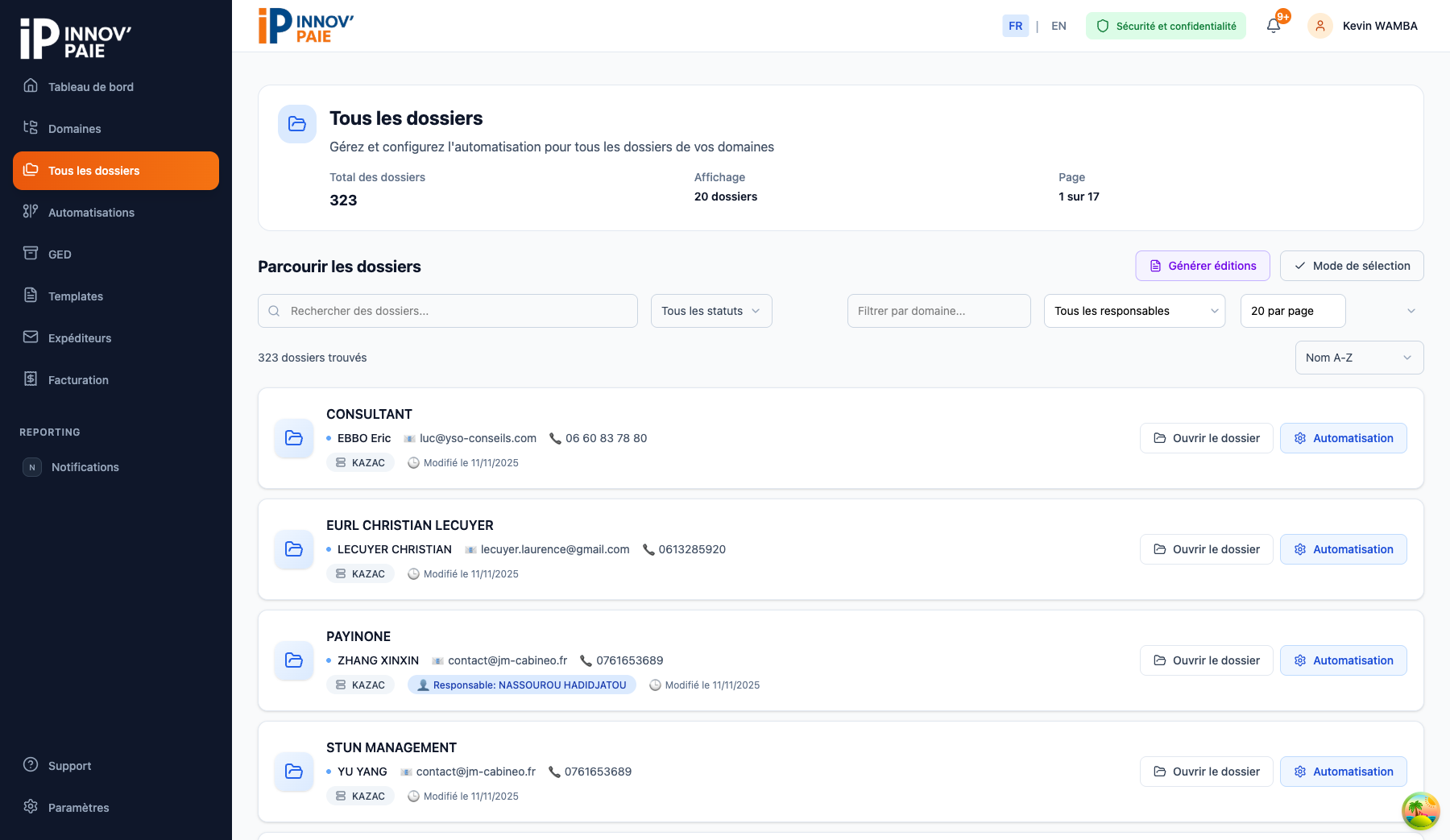
Page "Tous les dossiers" avec les filtres et les cartes de dossiers
Détail d'un dossier #
En cliquant sur un dossier, vous accédez à sa page de détail. L'en-tête affiche le nom du dossier, son badge de statut (Actif, Inactif, En attente, Erreur) et un bouton "Synchroniser" pour mettre à jour les données depuis OpenPaye (établissements, employés et contrats).
La page est organisée en 5 onglets et une sidebar d'actions rapides :
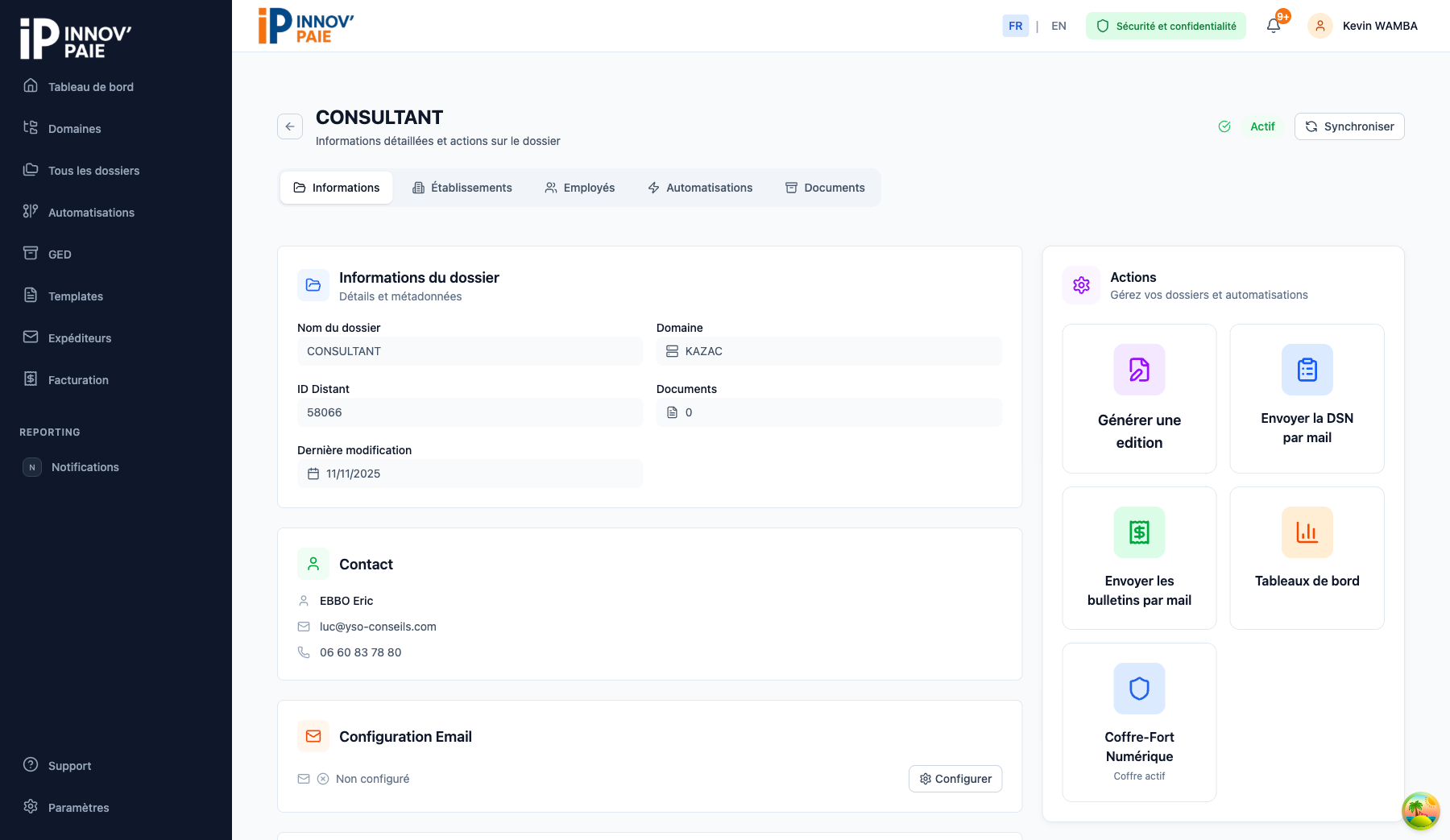
Page de détail d'un dossier avec l'onglet Informations et la sidebar d'actions
Onglet Informations
L'onglet Informations est l'onglet par défaut. Il présente les métadonnées du dossier et ses configurations dans la zone principale, ainsi que les actions rapides dans une sidebar à droite.
Informations du dossier
| Champ | Description |
|---|---|
| Nom du dossier | Nom de l'entreprise ou de l'entité. |
| Domaine | Domaine OpenPaye auquel le dossier est rattaché. |
| ID Distant | Identifiant du dossier dans OpenPaye. |
| Documents | Nombre total de documents rattachés au dossier. |
| Dernière modification | Date de la dernière mise à jour des données. |
Contact
La section Contact affiche les coordonnées du responsable du dossier : nom complet, adresse e-mail et numéro de téléphone.
Configuration Email
Affiche le statut de la configuration de l'expéditeur e-mail pour ce dossier. Si aucun expéditeur n'est configuré, un bouton "Configurer" permet d'associer un expéditeur. Cette configuration est nécessaire pour l'envoi automatique de bulletins, DSN et éditions par e-mail.
Templates Email
Permet de configurer les templates d'e-mail utilisés pour chaque type de document : DSN, Bulletins et Éditions. Chaque type peut avoir un template spécifique. Le bouton "Configurer les templates" ouvre le panneau de sélection des templates.
Onglet Établissements
L'onglet Établissements liste tous les établissements rattachés au dossier. Chaque établissement est affiché sous forme de carte avec les informations suivantes :
- Raison sociale - Nom officiel de l'établissement.
- Code et SIRET - Code interne et numéro SIRET de l'établissement.
- Adresse - Adresse complète de l'établissement.
- Activité et code APE - Description de l'activité et code APE/NAF.
- Statut - Actif ou inactif, avec badge de couleur.
- Dates - Date de création et date de dernière synchronisation.
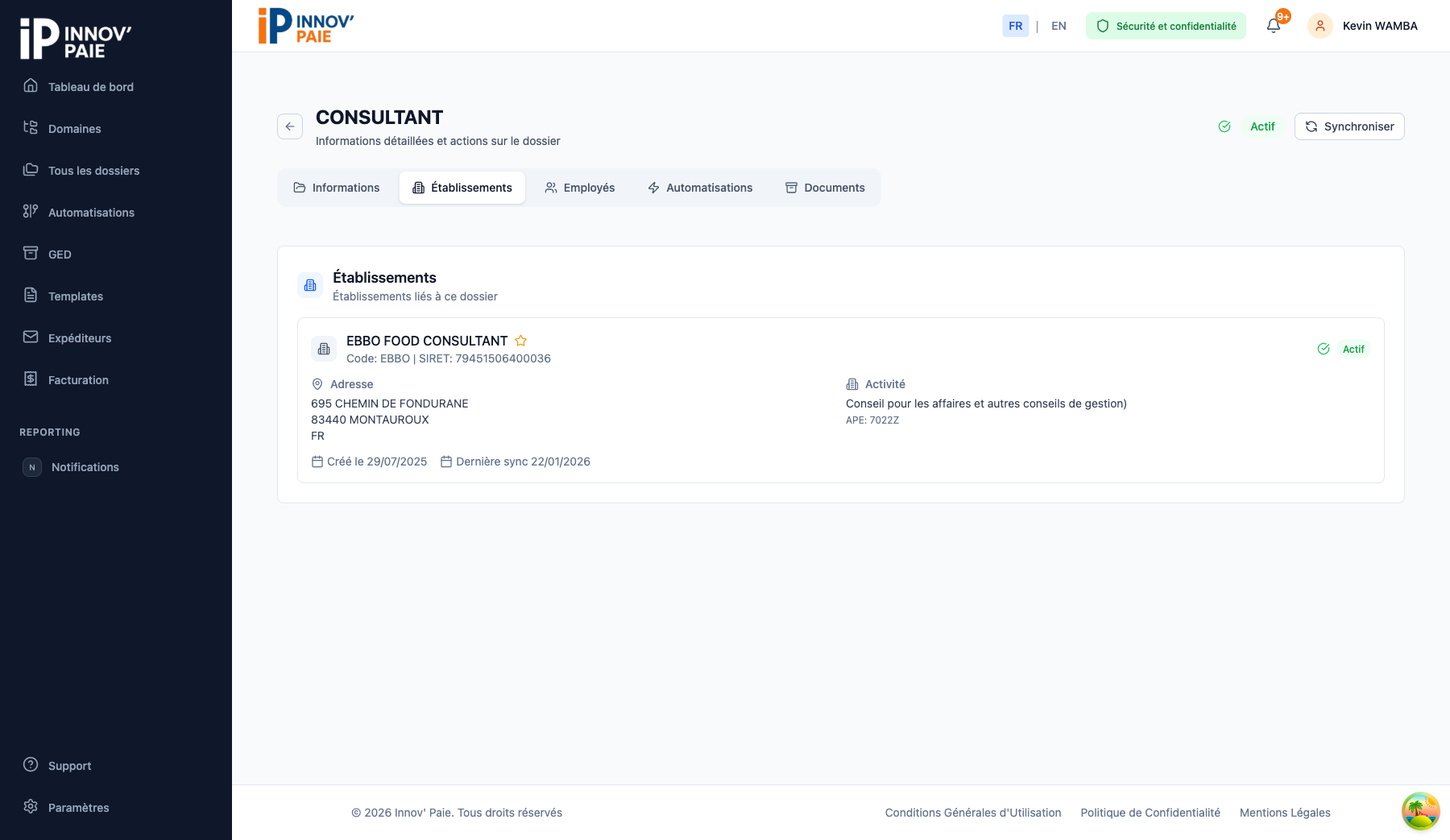
Onglet Établissements avec les détails de chaque établissement
Onglet Employés
L'onglet Employés affiche la liste de tous les salariés du dossier. Le nombre total d'employés est indiqué dans l'en-tête.
Chaque carte employé affiche :
- Civilité et nom - Par exemple "M. Nicolas SUN".
- Matricule - Identifiant interne du salarié dans le dossier de paie.
- E-mail - Adresse e-mail de l'employé.
- Date de naissance - Date de naissance du salarié.
- Compteurs - Nombre de documents et de bulletins de paie associés.
- Statut - Badge indiquant si l'employé est actif ou inactif, et s'il est en contrat.
Des filtres permettent de trier les employés :
- Filtres par statut : Tous, Actifs, Inactifs.
- Recherche : recherche par nom ou matricule de l'employé.
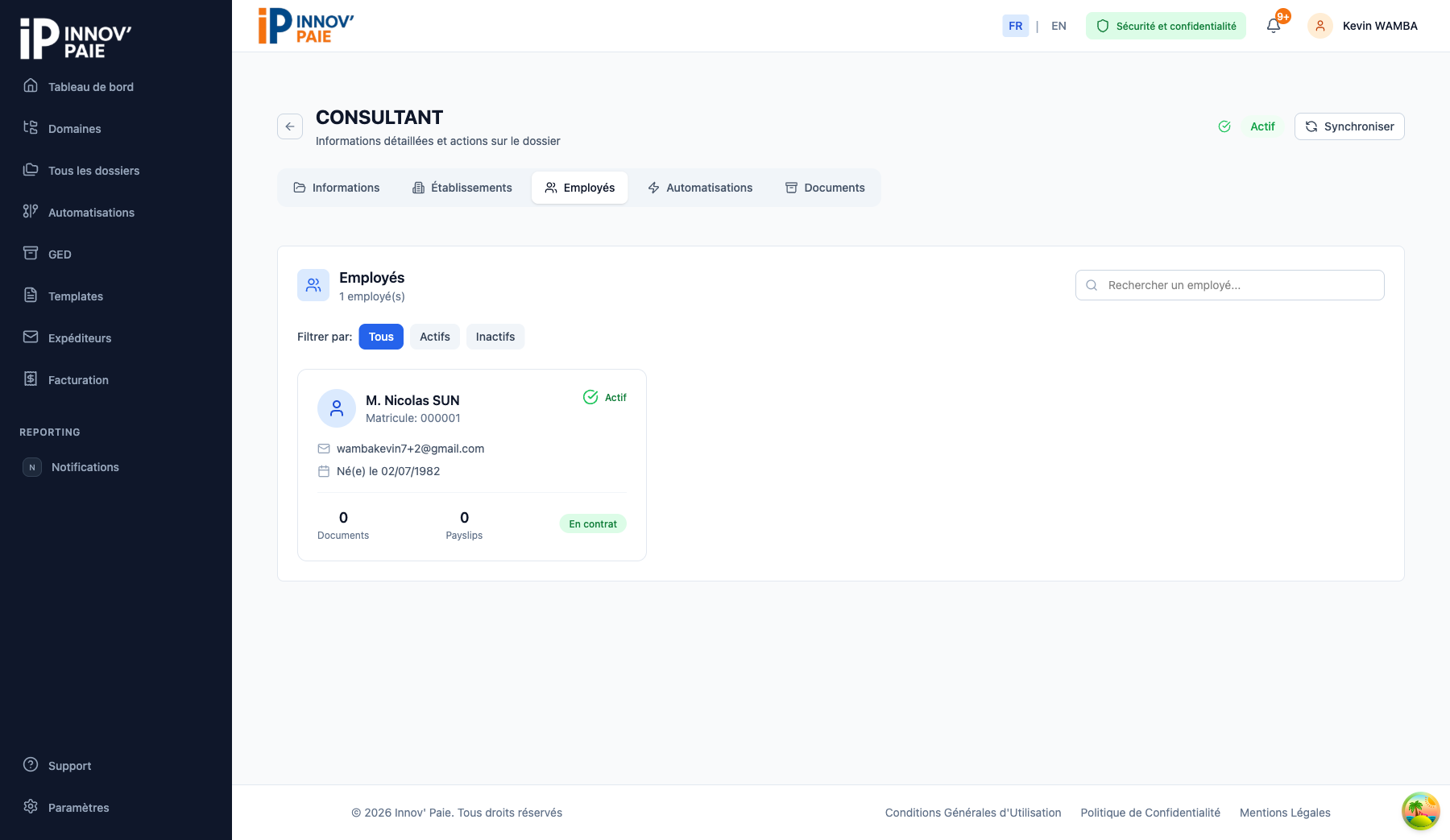
Onglet Employés avec la liste des salariés et les filtres
Onglet Automatisations
L'onglet Automatisations centralise la configuration et l'historique des automatisations du dossier. Il est divisé en deux sections :
- Configurations actives - Liste des automatisations configurées pour ce dossier (par exemple : envoi automatique de bulletins chaque mois). Un bouton "Configurer" permet d'en créer de nouvelles.
- Exécutions récentes - Historique des dernières exécutions d'automatisation avec leur statut (succès, échec, en cours).
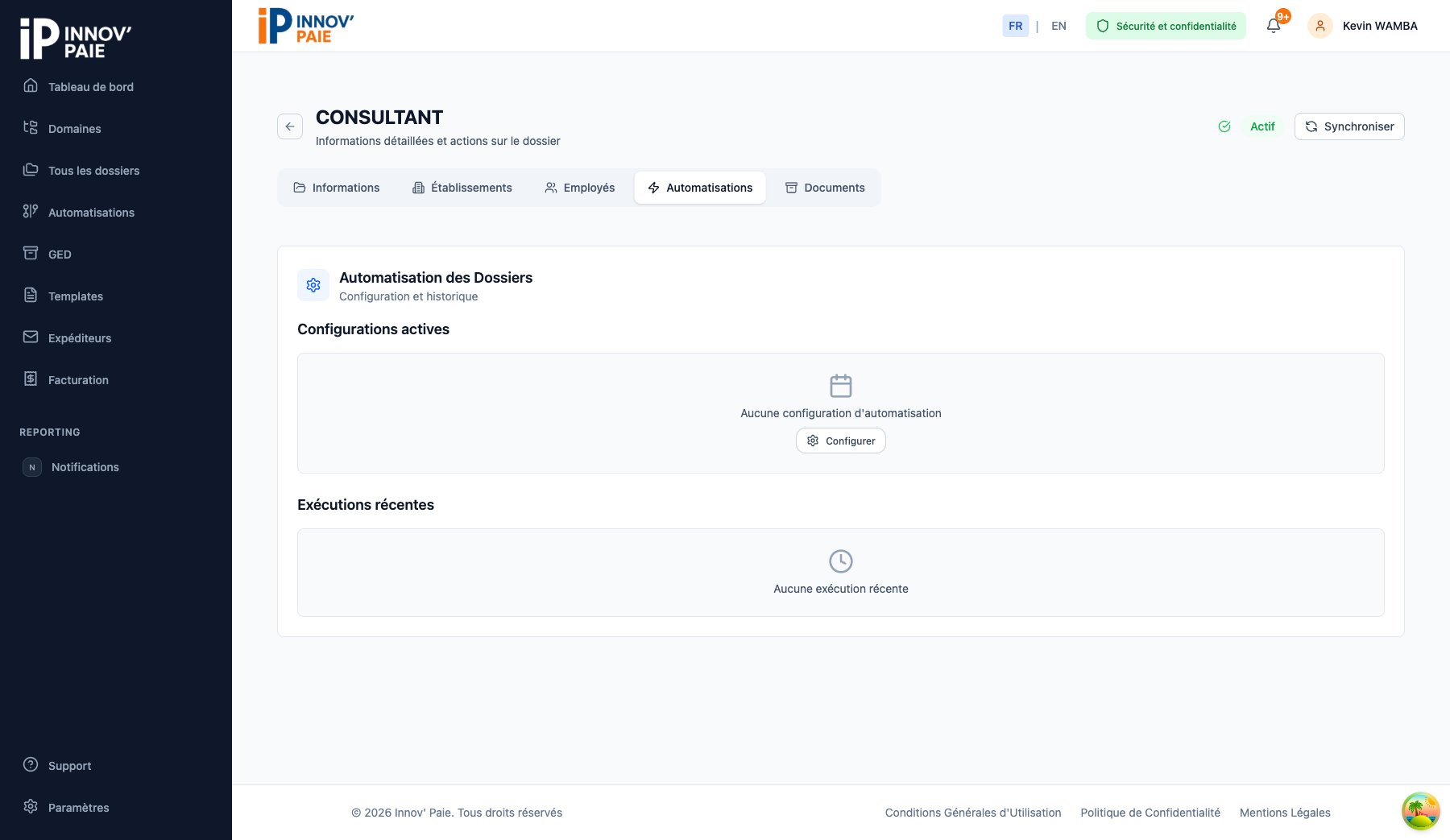
Onglet Automatisations avec les configurations actives et l'historique des exécutions
Onglet Documents
L'onglet Documents affiche tous les documents associés au dossier. Chaque document est présenté sous forme de carte avec :
- Aperçu - Miniature du document (pour les PDF).
- Badge catégorie - Type du document : Contrat, DSN, Bulletin de paie, Attestation, Facture, Document RH, Réglementaire, Autre.
- Nom du fichier - Nom du document.
- Métadonnées - Dossier d'origine, taille du fichier, nombre de pages (PDF), date et auteur.
Les actions disponibles sont :
- Créer - Créer un nouveau document manuellement.
- Upload - Importer un fichier depuis votre ordinateur.
- Filtrer par catégorie - Menu déroulant pour filtrer les documents par type.
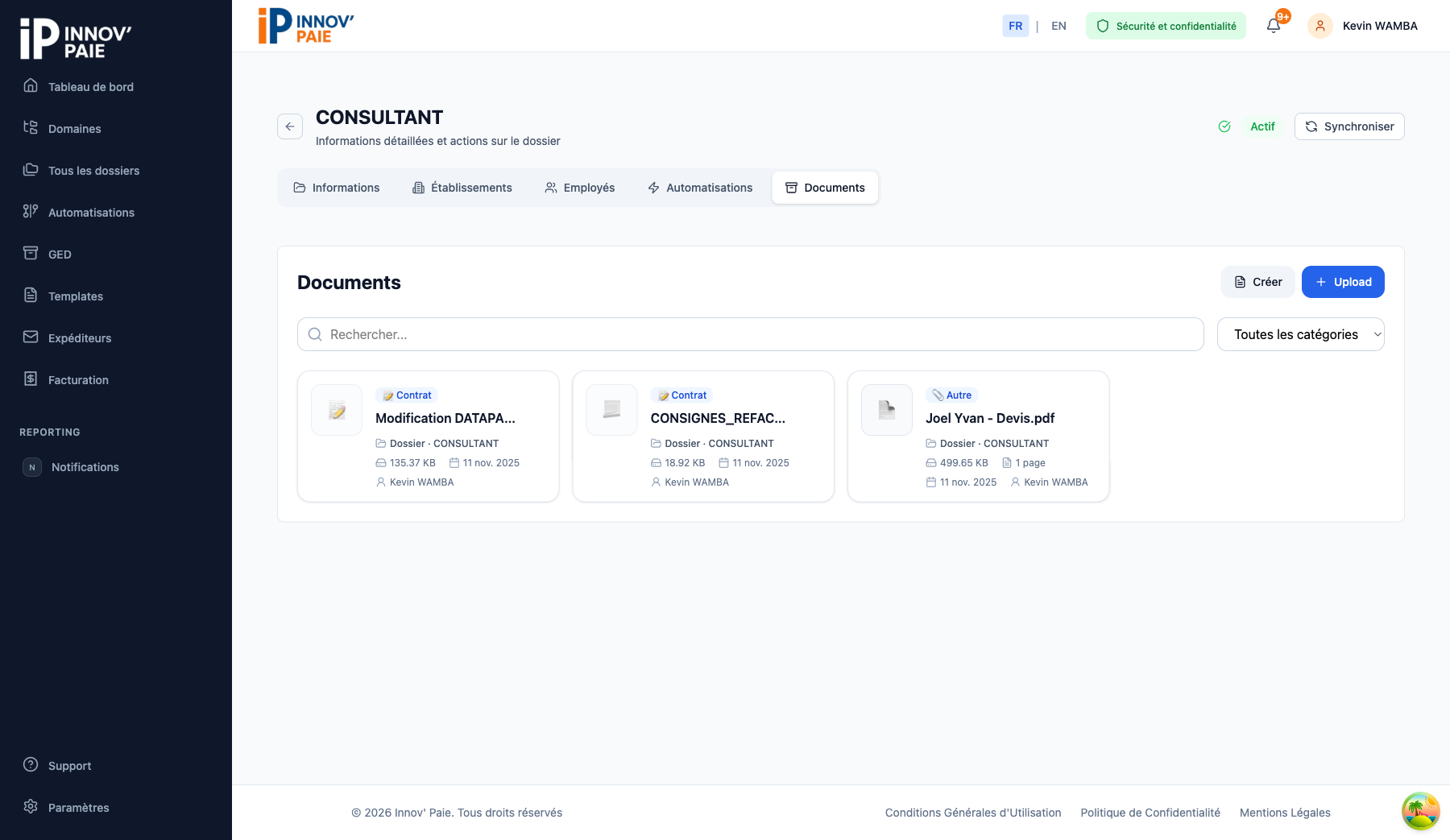
Onglet Documents avec les cartes de documents et les filtres par catégorie
Actions rapides #
La sidebar "Actions", visible à droite de l'onglet Informations, donne accès à 5 actions rapides. Chacune ouvre un panneau latéral (drawer) dédié, sans quitter la page du dossier.
Générer une édition
Permet de générer des documents d'édition (journal de paie, état des charges, livre de paie, etc.) directement depuis OpenPaye. Le panneau propose :
- • Sélection du type d'édition parmi les différents types disponibles dans OpenPaye.
- • Choix de la période (mois et année) pour laquelle générer l'édition.
- • Favoris et préréglages pour accéder rapidement aux éditions fréquemment utilisées.
- • Sauvegarde dans la GED et/ou envoi par e-mail du document généré.
Envoyer la DSN par mail
Permet de récupérer les Déclarations Sociales Nominatives (DSN) depuis OpenPaye et de les envoyer par e-mail. Le panneau affiche les DSN disponibles par établissement, avec les données structurées de chaque déclaration.
- • Sélection par établissement pour cibler les DSN d'un établissement spécifique.
- • Données structurées : type de DSN, période, statut et date de dépôt.
- • Envoi par e-mail avec le template configuré pour le dossier.
Envoyer les bulletins par mail
Permet de générer les bulletins de paie depuis OpenPaye et de les envoyer par e-mail aux salariés concernés. Le panneau propose :
- • Sélection de la période (mois et année) pour les bulletins à générer.
- • Génération groupée des bulletins pour tous les salariés du dossier.
- • Envoi par e-mail individuel à chaque salarié avec le template configuré.
Tableaux de bord
Permet de générer des tableaux de bord analytiques RH directement depuis les données du dossier. Ce panneau donne accès à des rapports visuels et des indicateurs clés :
- • Rapports analytiques : masse salariale, répartition par catégorie, évolution des effectifs.
- • Sélection de la période pour personnaliser l'analyse.
- • Export des données et graphiques pour vos présentations.
Coffre-Fort Numérique
Donne accès au coffre-fort numérique du dossier pour le stockage sécurisé des documents sensibles (conformité loi El Khomri). Le panneau propose 5 onglets :
- • Gestion - Vue d'ensemble du coffre-fort et de son statut.
- • Historique - Journal de toutes les actions effectuées sur le coffre-fort.
- • Dépôt Manuel - Déposer manuellement des documents dans les coffres-forts des salariés.
- • Dépôt Auto - Configurer le dépôt automatique de bulletins de paie dans les coffres-forts.
- • Membres et Conformité - Gérer les accès et vérifier la conformité légale.
Bon à savoir : les actions rapides nécessitent que la configuration e-mail et les templates soient correctement paramétrés pour le dossier. Pensez à configurer un expéditeur et des templates avant d'utiliser les fonctions d'envoi par e-mail.
Synchronisation des dossiers #
La synchronisation permet de maintenir les données de vos dossiers à jour avec OpenPaye. Il existe deux niveaux de synchronisation pour les dossiers :
Synchronisation par domaine
Depuis la page d'un domaine, le bouton "Synchroniser" importe ou met à jour la liste des dossiers et des responsables rattachés à ce domaine. Cette action découvre les nouveaux dossiers et met à jour les informations existantes.
Synchronisation par dossier
Depuis la page de détail d'un dossier, le bouton "Synchroniser" met à jour les établissements, employés et contrats du dossier. Cette synchronisation est plus fine et récupère les données détaillées de chaque entité.
Synchronisation automatique : lorsque vous ouvrez un dossier pour la première fois (ou s'il n'a jamais été synchronisé), Innov'Paie lance automatiquement une synchronisation. De plus, une synchronisation planifiée s'exécute chaque samedi à 2h00 (heure de Paris) pour maintenir toutes vos données à jour.