Premiers pas
Ce guide vous accompagne dans la prise en main d'Innov'Paie, de la création de votre compte jusqu'à la configuration de votre premier domaine OpenPaye. Suivez ces étapes pour être opérationnel en quelques minutes.
Inscription #
Pour commencer à utiliser Innov'Paie, vous devez créer un compte utilisateur. L'inscription se déroule en deux étapes : la création de vos identifiants Innov'Paie, puis la saisie de vos identifiants OpenPaye pour synchroniser vos domaines et dossiers de paie.
Étape 1 : Identifiants Innov'Paie
Accéder à la page d'inscription
Rendez-vous sur la plateforme Innov'Paie et cliquez sur le lien "Pas de compte ? S'inscrire" présent sur la page de connexion.
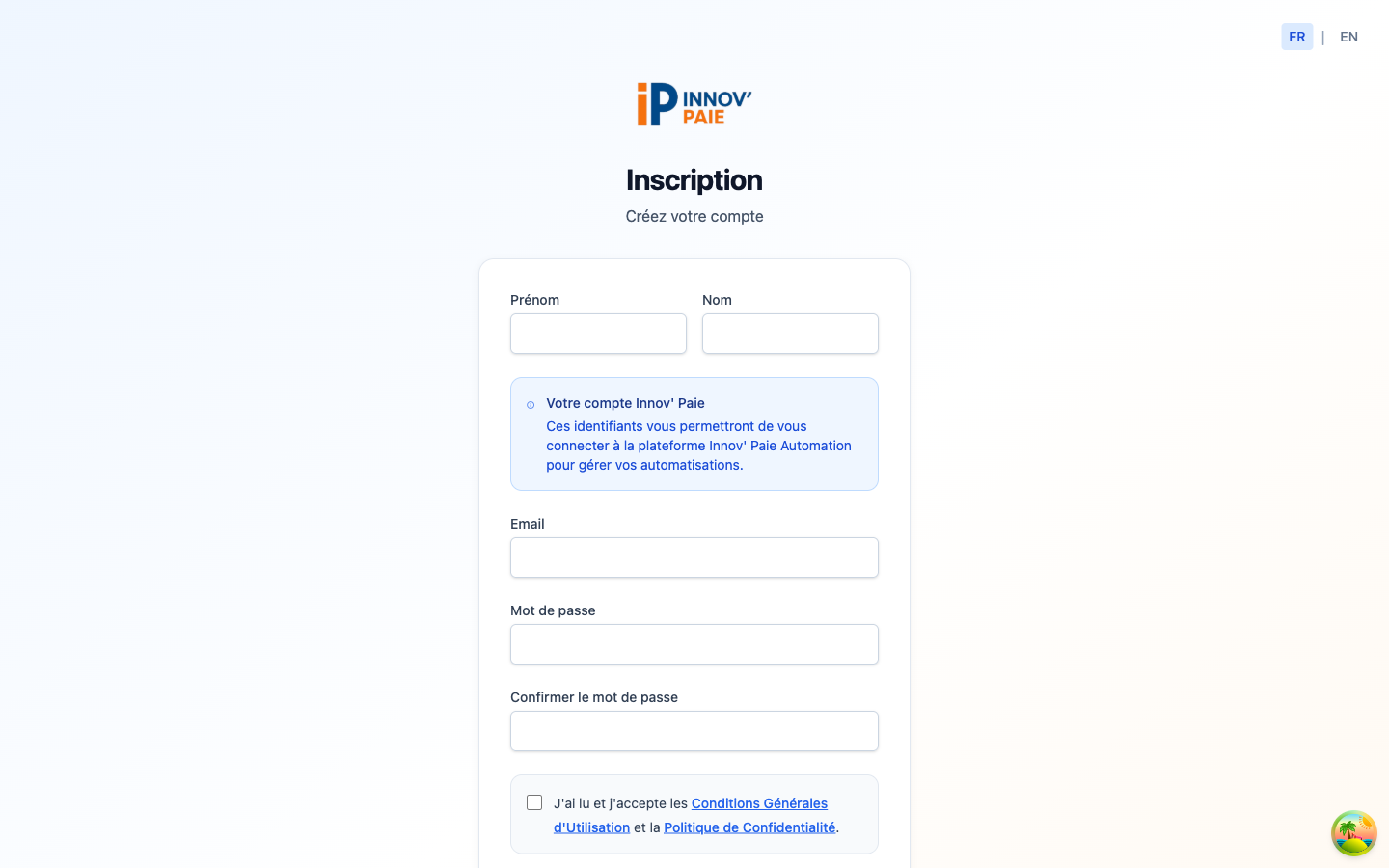
Renseigner vos informations personnelles
Le titre de la page affiche "Inscription" avec le sous-titre "Créez votre compte". Remplissez les champs suivants :
- Prénom et Nom (côté à côté)
- Adresse e-mail
- Mot de passe (minimum 8 caractères, au moins 1 majuscule, 1 minuscule et 1 chiffre)
- Confirmer le mot de passe
- Cocher la case "J'ai lu et j'accepte les CGU et la Politique de Confidentialité"
Cliquer sur "Continuer"
Une fois le formulaire rempli, cliquez sur le bouton "Continuer" pour passer à l'étape suivante. Un encadré vert en bas de page vous confirme que vos données sont sécurisées.
Étape 2 : Identifiants OpenPaye et Organisation
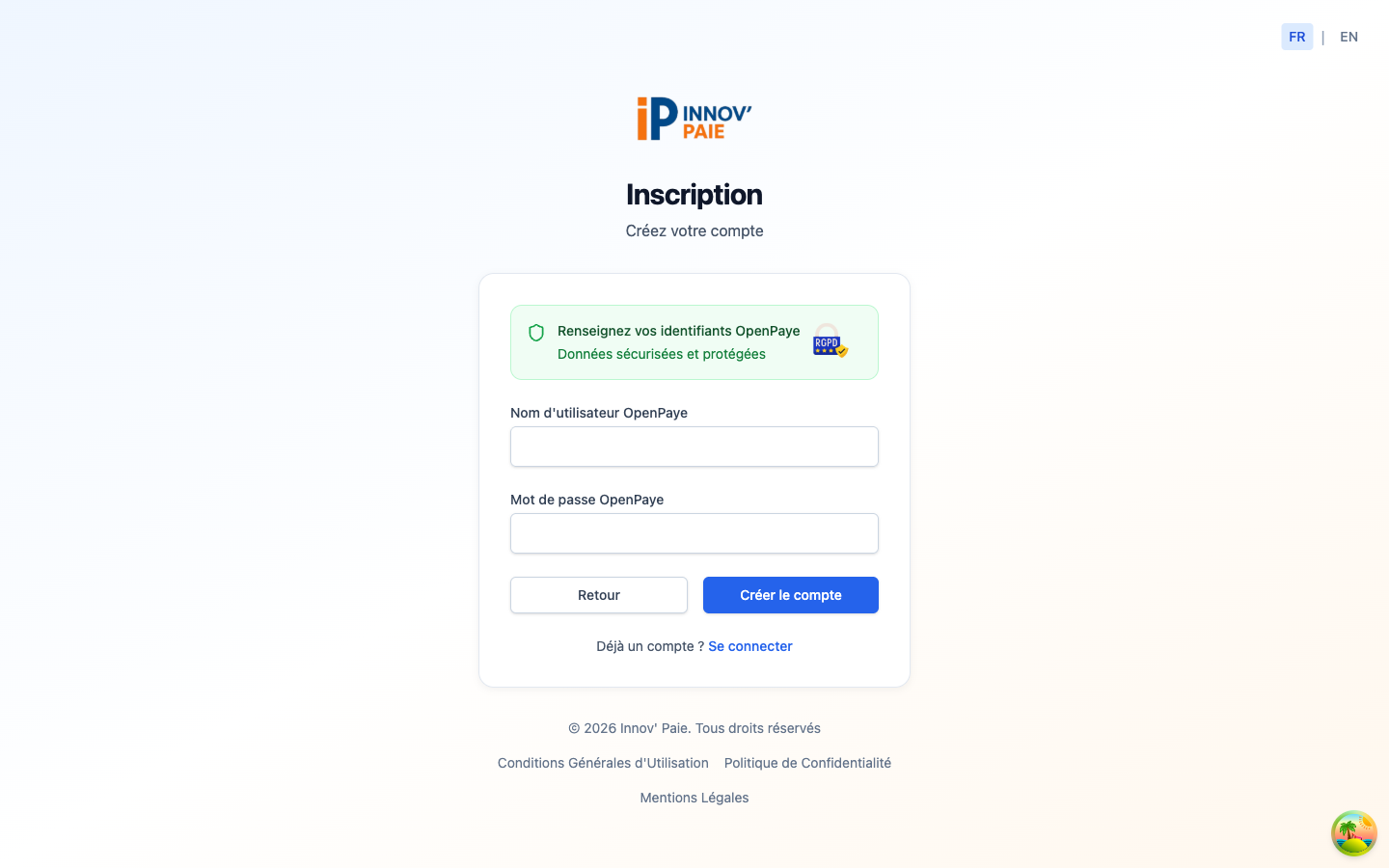
Renseigner vos identifiants OpenPaye
La deuxième étape affiche un encadré vert avec une icône de bouclier et le logo RGPD, intitulé "Vos identifiants OpenPaye". Saisissez les champs suivants :
- Identifiant OpenPaye
- Mot de passe OpenPaye
- Nom de l'entreprise (facultatif) - Si renseigne, une organisation sera automatiquement creee et vous en serez le proprietaire
Créer votre compte
Vous disposez de deux boutons : "Précédent" pour revenir à l'étape 1 si nécessaire, et "Créer mon compte" pour finaliser l'inscription. Cliquez sur "Créer mon compte" pour valider.
Étape 1 : Identifiants Innov'Paie
Étape 2 : Identifiants OpenPaye
Connexion #
Une fois votre compte créé, vous pouvez vous connecter à la plateforme pour accéder à l'ensemble des fonctionnalités.
Accéder à la page de connexion
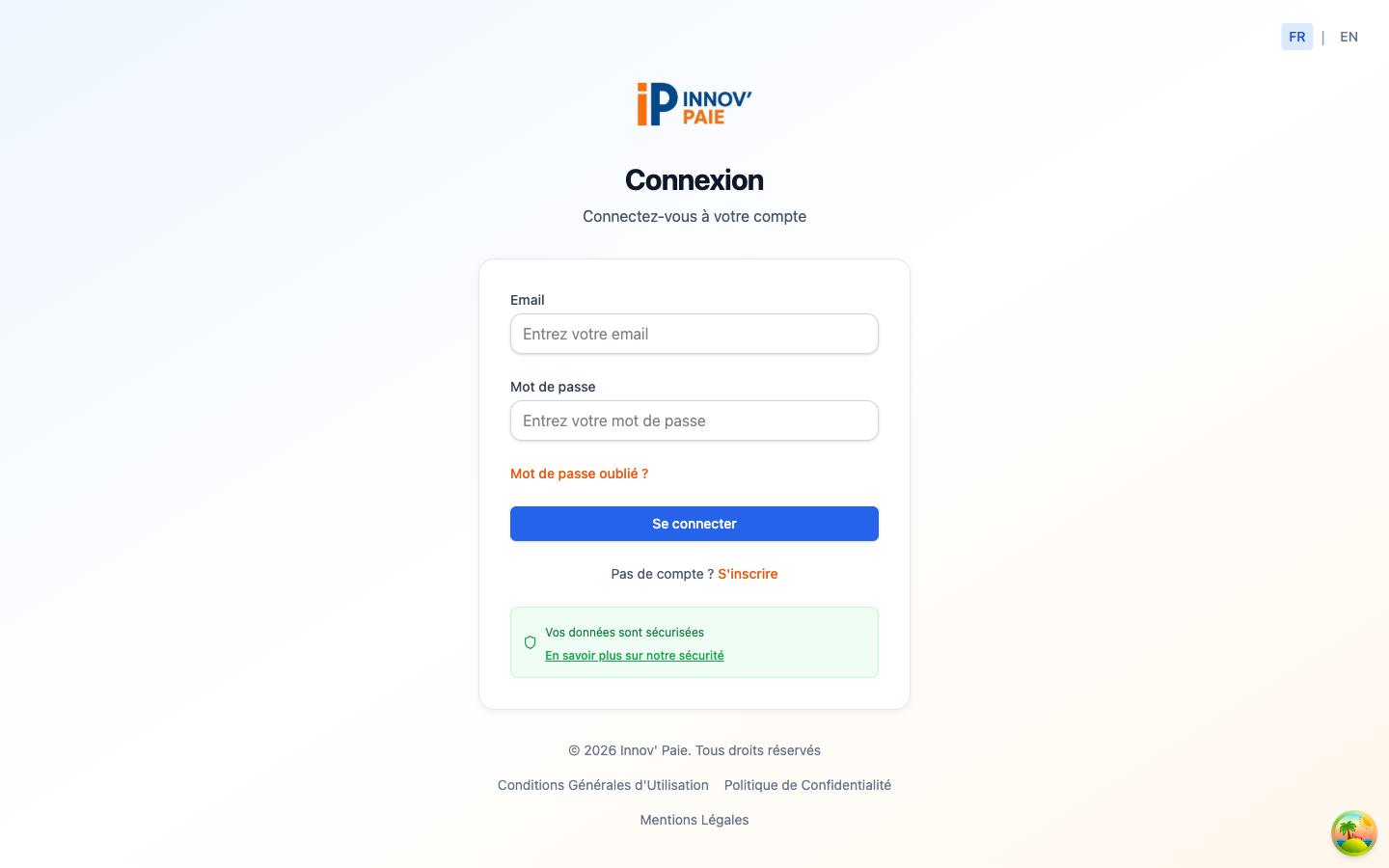
Ouvrez votre navigateur et rendez-vous sur l'URL de la plateforme Innov'Paie. La page de connexion s'affiche avec le titre "Connexion" et le sous-titre "Connectez-vous à votre compte". Un sélecteur de langue FR | EN est disponible en haut à droite.
Saisir vos identifiants
Entrez votre adresse e-mail et votre mot de passe dans les champs correspondants, puis cliquez sur "Se connecter". En bas de page, un encadré vert indique "Vos données sont sécurisées".
Vérification en deux étapes (si activée)
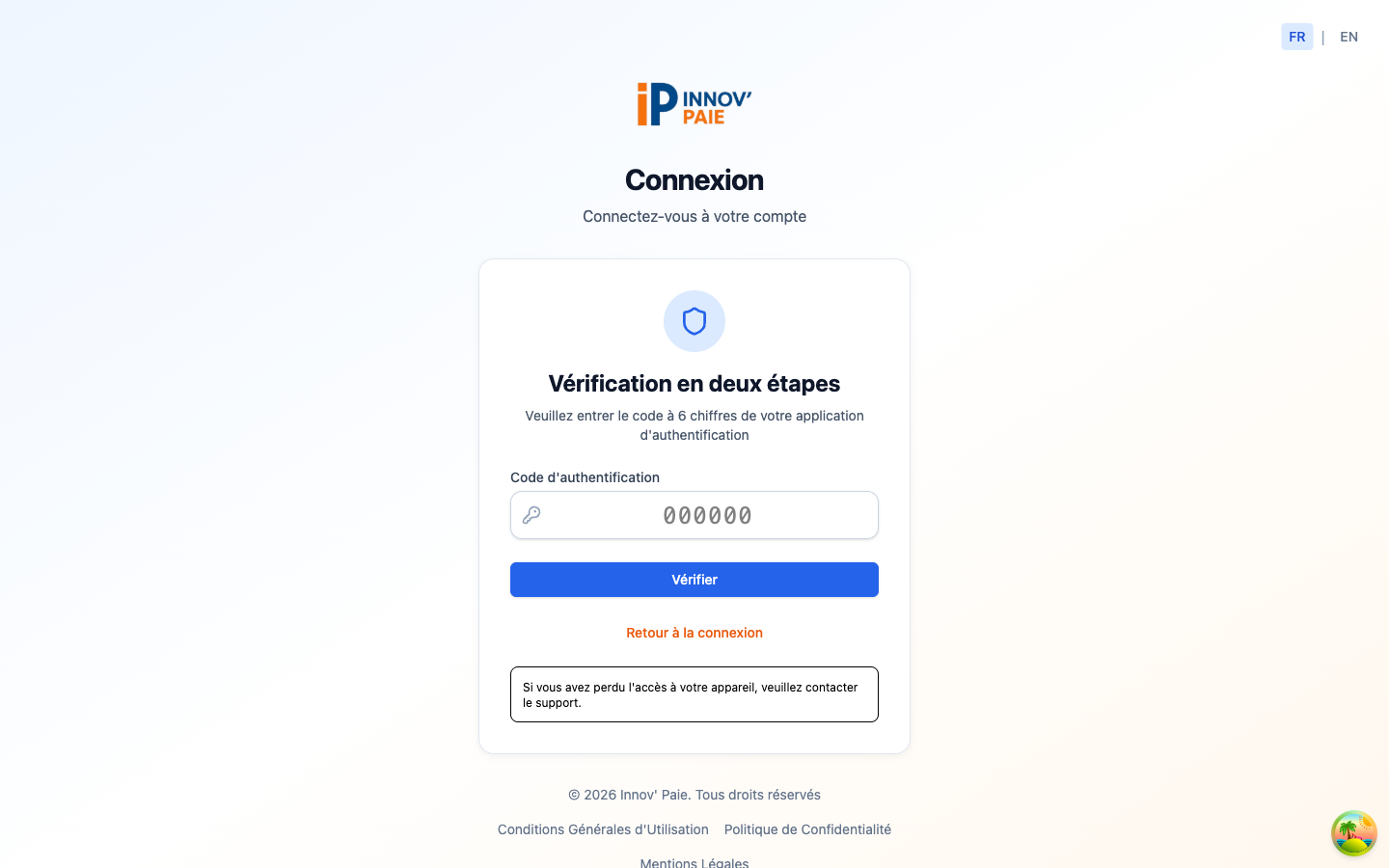
Si l'authentification à deux facteurs est activée sur votre compte, un écran "Vérification en deux étapes" s'affiche. Saisissez le code à 6 chiffres généré par votre application d'authentification, puis cliquez sur "Vérifier". Voir la section suivante pour plus de détails sur la 2FA.
Accéder à vos dossiers
Après une connexion réussie (et validation de la 2FA le cas échéant), vous êtes automatiquement redirigé vers la page Tous les dossiers.
Authentification à deux facteurs (2FA) #
L'authentification à deux facteurs ajoute une couche de sécurité supplémentaire à votre compte. En plus de votre mot de passe, un code temporaire généré par une application d'authentification est requis à chaque connexion. La configuration de la 2FA est obligatoire et se fait automatiquement lors de votre première connexion.
Configuration initiale (première connexion)
Lors de votre toute première connexion après la création de votre compte, Innov'Paie vous redirige automatiquement vers la page de configuration obligatoire de la 2FA. Vous ne pouvez pas accéder à la plateforme sans avoir complété cette étape.
Scanner le QR code
Un QR code s'affiche à l'écran. Ouvrez votre application d'authentification (Google Authenticator, Authy, Microsoft Authenticator, etc.) et scannez ce QR code. L'application générera alors des codes temporaires à 6 chiffres.
Confirmer l'activation
Saisissez le code à 6 chiffres généré par votre application dans le champ "Code d'authentification" pour confirmer l'activation. La 2FA sera alors active sur votre compte.
Connexions suivantes
Une fois la 2FA configurée, chaque connexion ultérieure vous demandera le code à 6 chiffres après la saisie de vos identifiants. L'écran "Vérification en deux étapes" affiche une icône de bouclier et vous invite à entrer le code de votre application d'authentification, puis à cliquer sur "Vérifier".
Votre premier domaine #
Un domaine représente votre connexion à un compte OpenPaye. C'est l'élément essentiel pour automatiser vos opérations de paie. Chaque domaine correspond à un espace de travail OpenPaye distinct.
Ajouter un domaine supplémentaire
Si vous disposez de plusieurs comptes OpenPaye (par exemple, pour différents cabinets ou espaces de travail), vous pouvez ajouter des domaines supplémentaires à tout moment.
Accéder à la section Domaines
Dans le menu de navigation latéral, cliquez sur "Domaines". La page de gestion des domaines s'affiche avec votre domaine existant.
Ajouter un nouveau domaine
Cliquez sur le bouton "Ajouter un domaine". Un formulaire s'ouvre pour saisir les informations de connexion à votre compte OpenPaye supplémentaire.
Renseigner les identifiants OpenPaye
Saisissez les informations suivantes :
- Nom du domaine (identifiant de votre espace OpenPaye)
- Identifiant de connexion OpenPaye
- Mot de passe de connexion OpenPaye
Valider et synchroniser
Cliquez sur "Valider". Innov'Paie vérifiera automatiquement vos identifiants en se connectant à OpenPaye. Si la connexion est réussie, la synchronisation des dossiers démarre automatiquement.
Pour en savoir plus sur la gestion avancée des domaines, consultez la page Domaines.
Navigation dans l'interface #
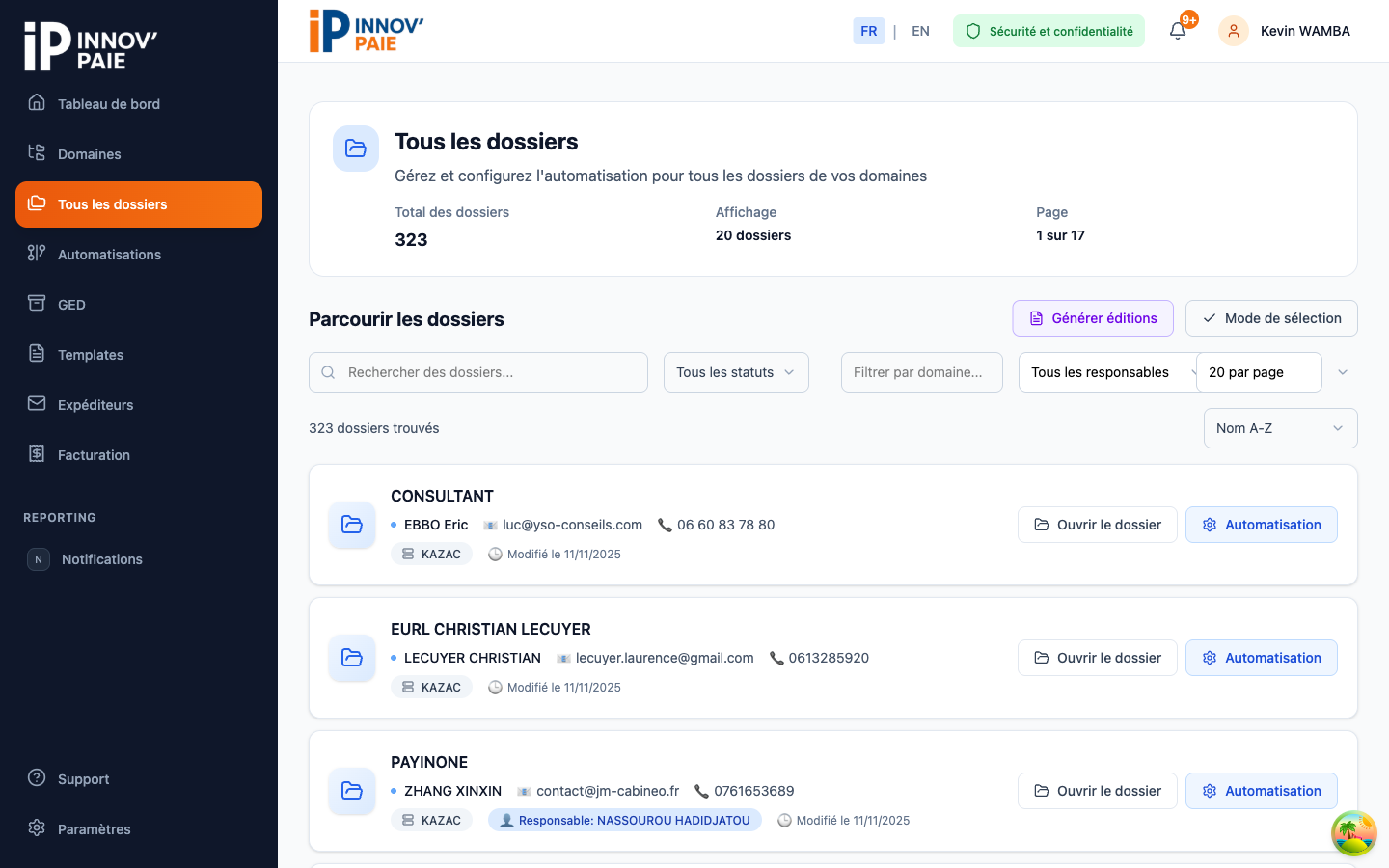
L'interface d'Innov'Paie est organisée autour d'une barre de navigation latérale qui vous donne accès à l'ensemble des modules de la plateforme. Voici un aperçu des menus disponibles.
Tableau de bord
Vue d'ensemble de votre activité : statistiques, dernières actions, état des automatisations et alertes importantes.
Domaines
Gérez vos connexions OpenPaye et la synchronisation de vos dossiers, établissements et salariés.
Tous les dossiers
Liste de tous vos dossiers de paie avec recherche, filtres et actions d'automatisation. Chaque dossier donne accès à ses salariés.
Automatisations
Configuration et planification des tâches automatisées : génération de bulletins, export DSN, envoi de documents, et bien plus.
GED
Gestion Électronique des Documents. Consultez, organisez et gérez l'ensemble de vos documents de paie.
Templates
Modèles d'e-mails personnalisables pour vos envois de documents et communications aux salariés.
Expéditeurs
Configuration des comptes SMTP et gestion de l'envoi d'e-mails depuis la plateforme.
Facturation
Gestion de votre abonnement, paiement par SEPA et consultation de vos factures.
Notifications (Reporting)
Centre de notifications pour suivre les événements, alertes et résultats de vos automatisations.
Support
Aide, questions fréquentes et contact avec l'équipe de support Innov'Paie.
Paramètres
Configuration de votre profil (langue, fuseau horaire, format de date) et préférences de notifications (e-mail, push).