
Gestion des salariés
La page Salariés est accessible depuis l'onglet Employés d'un dossier. Elle permet de consulter la liste de tous les employés du dossier, accéder à leur fiche détaillée, gérer leurs contrats, documents et bulletins de paie.
Liste des employés #
La liste des employés est affichée dans l'onglet Employés de la page de détail d'un dossier. Elle présente tous les salariés associés au dossier sous forme de cartes individuelles.
Filtres et recherche
En haut de la liste, vous disposez de :
- Barre de recherche : recherchez un employé par nom, prénom ou matricule
- Filtres par statut : trois boutons permettent de filtrer les employés par statut : Tous Actifs Inactifs
Carte employé
Chaque employé est représenté par une carte contenant les informations suivantes :
- Avatar, civilité et nom (ex : M. Nicolas SUN)
- Matricule (ex : 000001)
- Badge de statut : Actif ou Inactif
- Email du salarié
- Date de naissance (ex : Né(e) le 02/07/1982)
- Compteurs : nombre de Documents et Payslips
- Badge contrat : En contrat si un contrat actif existe
Cliquez sur la carte d'un employé pour accéder à sa fiche détaillée.
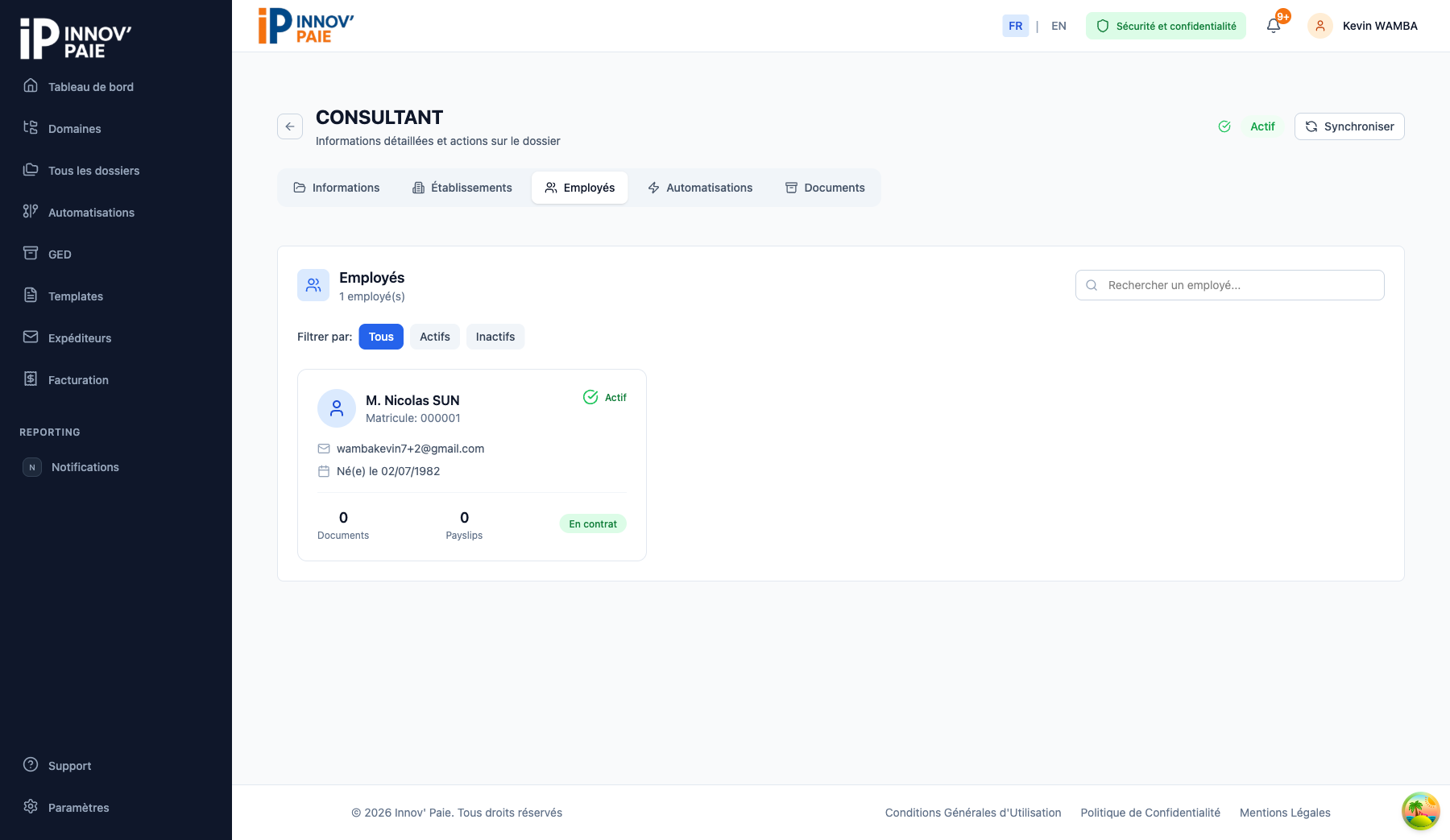
Onglet Employés du dossier avec filtres Tous/Actifs/Inactifs, recherche et cartes employé
Détail d'un employé #
La page de détail d'un employé affiche un en-tête avec la civilité et le nom du salarié, son matricule et un badge de statut (Actif/Inactif). Quatre onglets organisent les informations :
Onglet Informations #
L'onglet Informations est l'onglet affiché par défaut. Il est organisé en plusieurs blocs :
Informations personnelles
Nicolas
M.
02/07/1982
PARIS 14E ARRONDISSEMENT (75)
FR
182077511403669
Contact
exemple@email.com
37 GRAND RUE, 68000 Colmar, FR
Informations bancaires
Oui / Non
Grille de statistiques
En bas de l'onglet Informations, une grille de quatre cartes affiche :
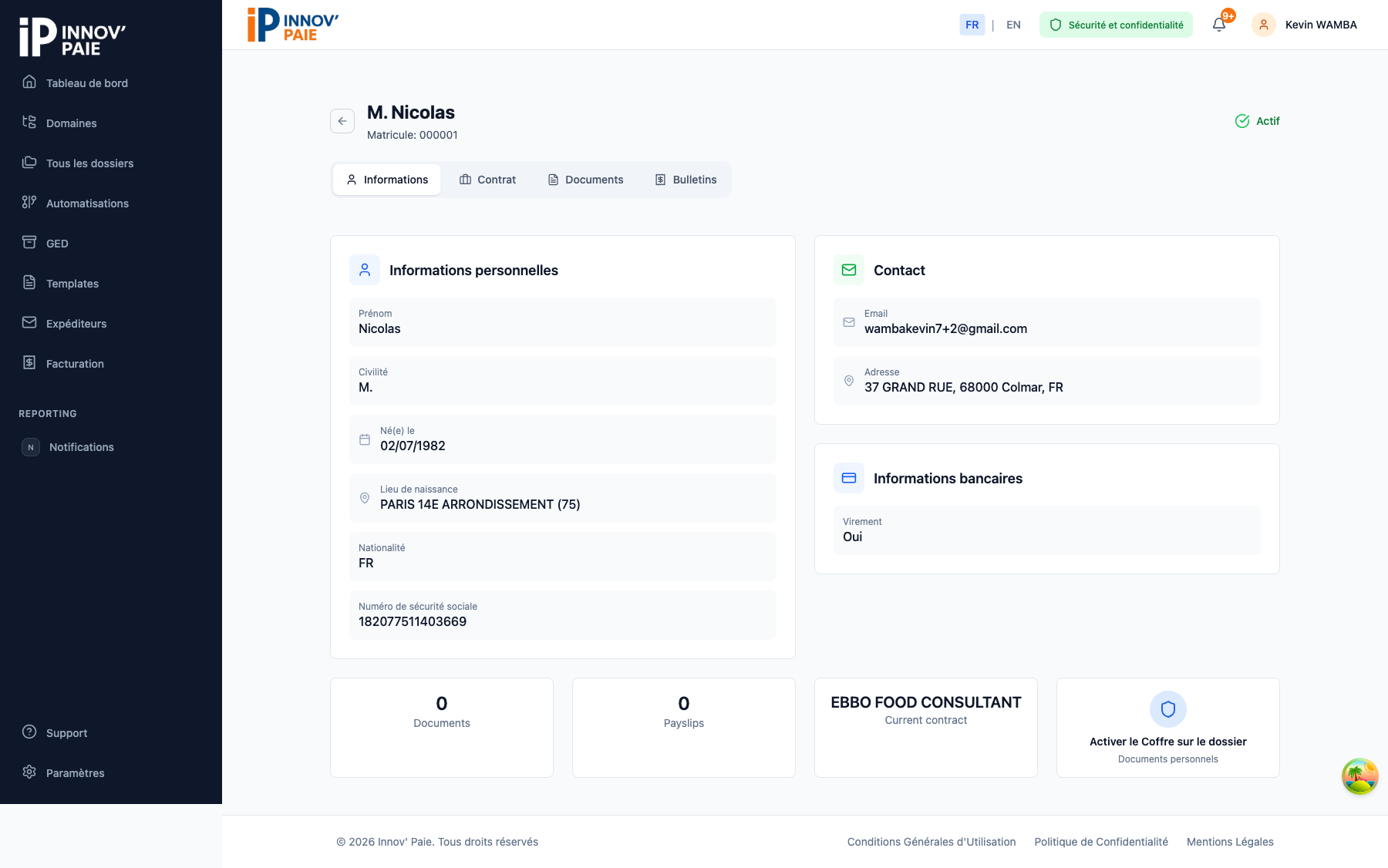
Onglet Informations : données personnelles, contact, informations bancaires et grille de statistiques
Onglet Contrat #
L'onglet Contrat affiche les détails du contrat de travail du salarié. Les informations sont organisées comme suit :
Nom de l'établissement
Numéro de contrat : 0000110/06/2024
07/02/2025
EBBO
4 495,00 €
35h
151.67h
Daily hours
Non
Non
Termination details
02/07/2025
02/07/2025
02/07/2025
20
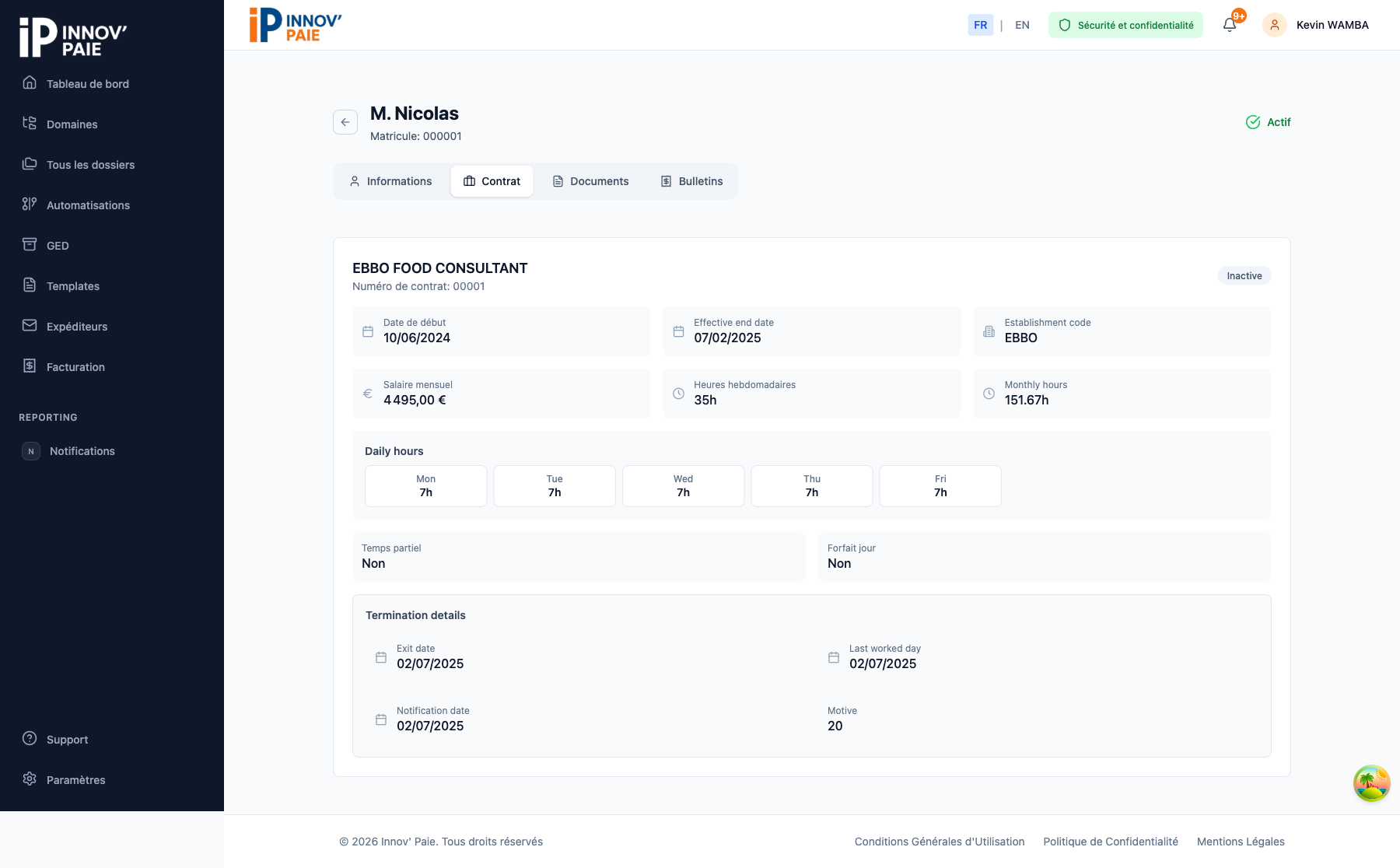
Onglet Contrat : établissement, dates, salaire, heures, temps partiel, forfait jour et détails de fin de contrat
Onglet Documents #
L'onglet Documents fonctionne comme une GED (Gestion Électronique de Documents) dédiée à l'employé. Vous y retrouvez :
- Barre de recherche pour rechercher un document par nom
- Filtre par catégorie de document
- Boutons Créer et Upload pour ajouter de nouveaux documents
- Liste des documents avec nom, catégorie, date et actions (voir, télécharger, supprimer)
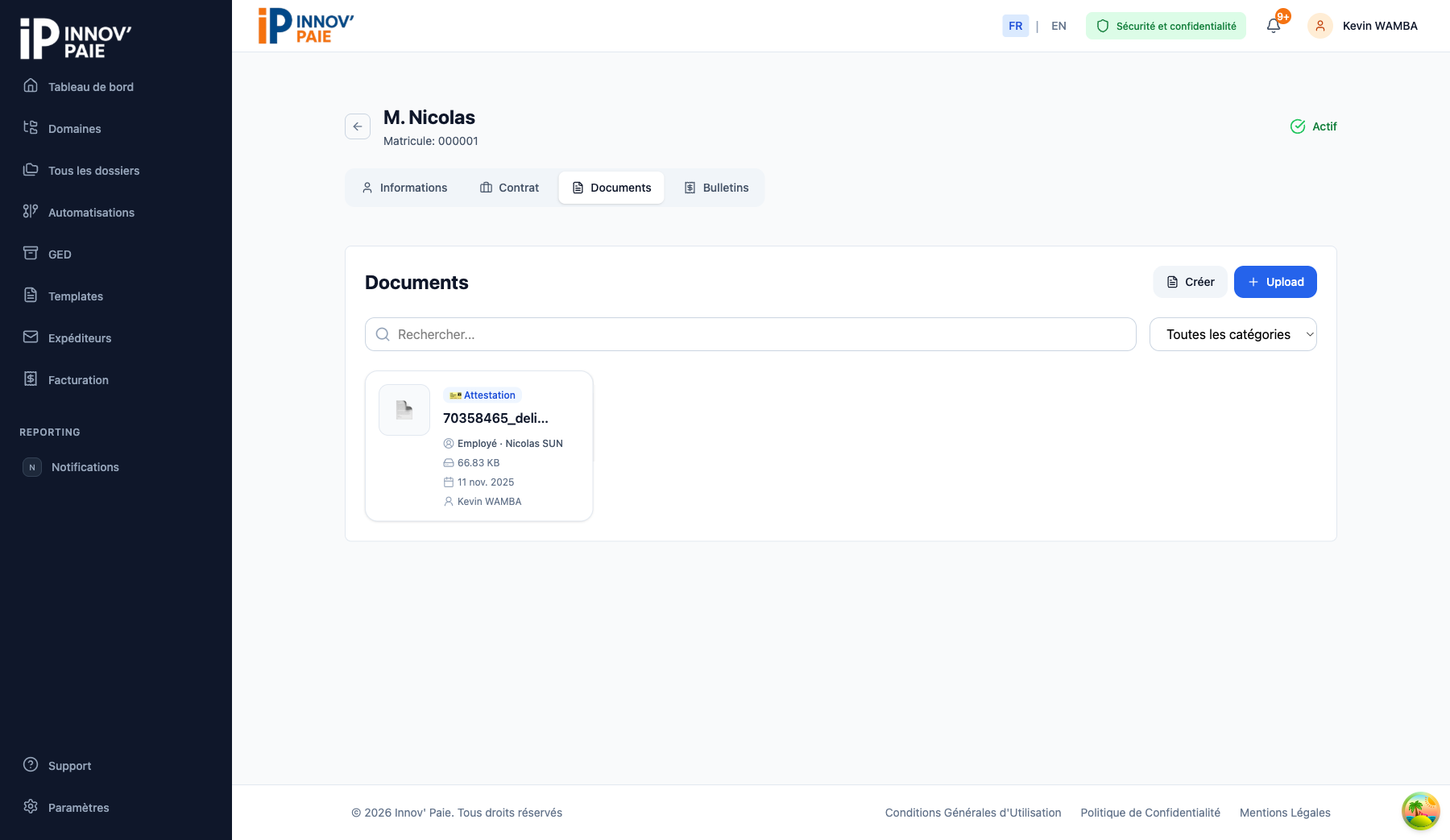
Onglet Documents : GED de l'employé avec recherche, filtre par catégorie et actions Créer/Upload
Onglet Bulletins #
L'onglet Bulletins centralise tous les bulletins de paie du salarié. Les bulletins sont récupérés automatiquement depuis OpenPaye via les automatisations configurées sur le dossier.
Lorsqu'aucun bulletin n'est encore disponible, un état vide est affiché avec le message "Aucun bulletin - Les bulletins de paie apparaîtront ici" et le compteur de bulletins enregistrés (Recorded payslips: 0).
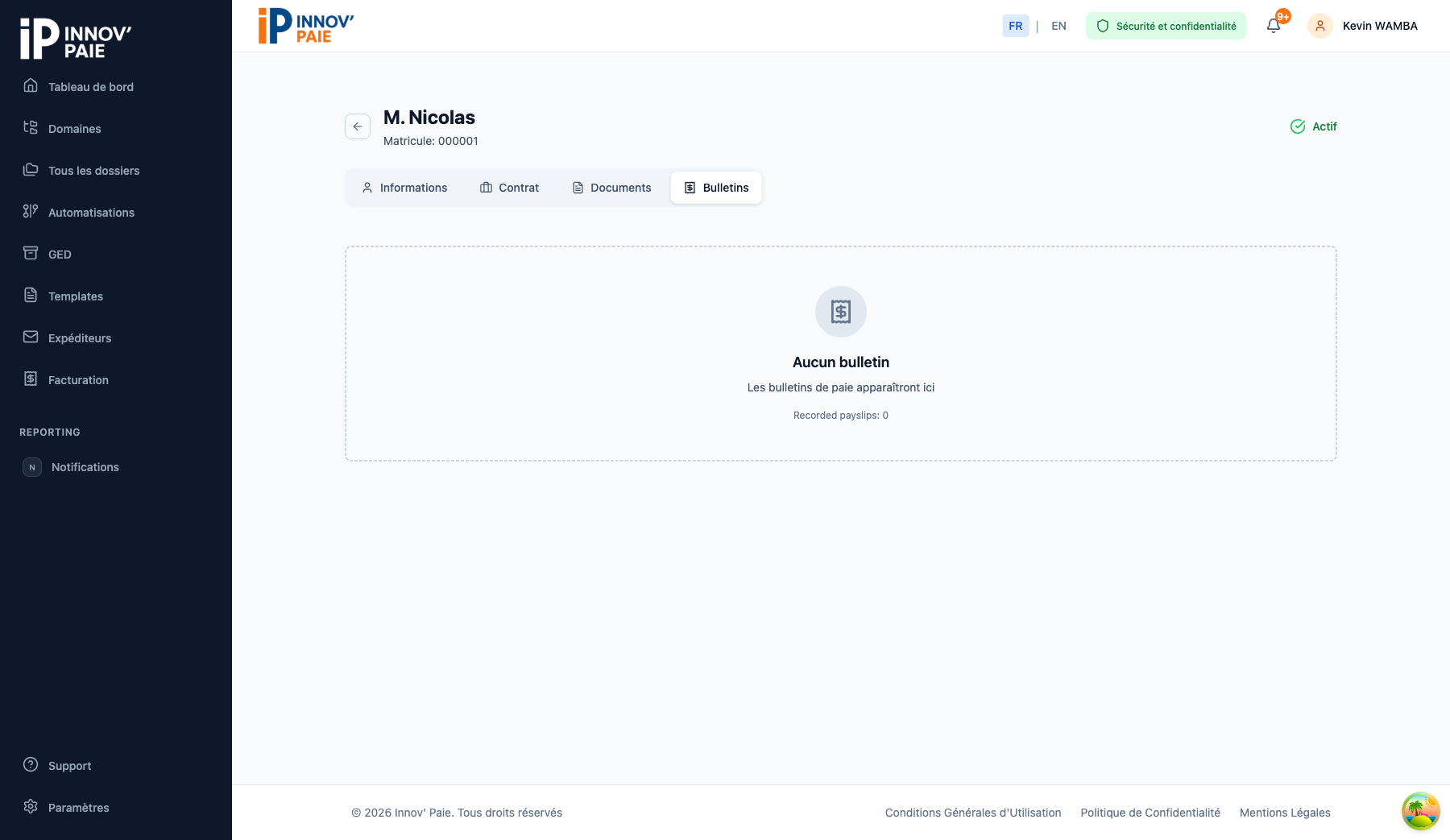
Onglet Bulletins : liste des bulletins de paie (état vide affiché si aucun bulletin disponible)
Coffre-Fort du salarié #
Le Coffre-Fort Numérique est accessible depuis la carte dédiée dans la grille de statistiques de l'onglet Informations. Il permet de stocker de manière sécurisée les documents sensibles du salarié (bulletins de paie, contrats, attestations...) conformément à la loi El Khomri.