
Automatisations
Les automatisations vous permettent de planifier et d'exécuter automatiquement vos tâches de paie récurrentes : calcul de bulletins, déclarations DSN et génération d'éditions. Configurez-les une fois et laissez Innov'Paie s'en occuper chaque mois.
Présentation #
Le module d'automatisations d'Innov'Paie vous permet de planifier l'exécution automatique de vos tâches de paie. Au lieu de vous connecter à OpenPaye chaque mois pour calculer les bulletins, générer les DSN ou produire les éditions, vous configurez une automatisation et Innov'Paie s'en charge au jour et à l'heure que vous choisissez.
Plusieurs points d'accès
Vous pouvez accéder aux automatisations depuis plusieurs endroits de l'application : le menu principal Automatisations, l'onglet Automatisations dans le détail d'un dossier, ou le bouton Automatisation présent sur chaque carte de dossier dans les listings.
Trois modèles disponibles
Innov'Paie propose trois modèles d'automatisation prêts à l'emploi, correspondant aux tâches les plus courantes en gestion de paie :
Calculer bulletin
Lance le calcul des bulletins de paie pour tous les salariés du dossier. Vous choisissez de générer les bulletins uniquement, ou de les générer et les envoyer automatiquement aux salariés.
Calculer DSN
Calcule la Déclaration Sociale Nominative. Vous pouvez choisir de la calculer seulement, ou de la calculer et l'envoyer directement vers Net-Entreprises.
Génération d'édition
Génère automatiquement les éditions de paie (journal de paie, livre de paie, état des charges, etc.). Vous pouvez configurer plusieurs éditions simultanément et les recevoir par email.
Demande personnalisée
Vous avez un besoin spécifique qui n'est pas couvert par les trois modèles standards ? Un quatrième modèle Demande personnalisée vous permet de contacter l'administrateur pour définir une automatisation sur-mesure.
Page Automatisations #
La page Automatisations, accessible depuis le menu principal, offre une vue centralisée de toutes vos automatisations configurées, tous dossiers confondus.
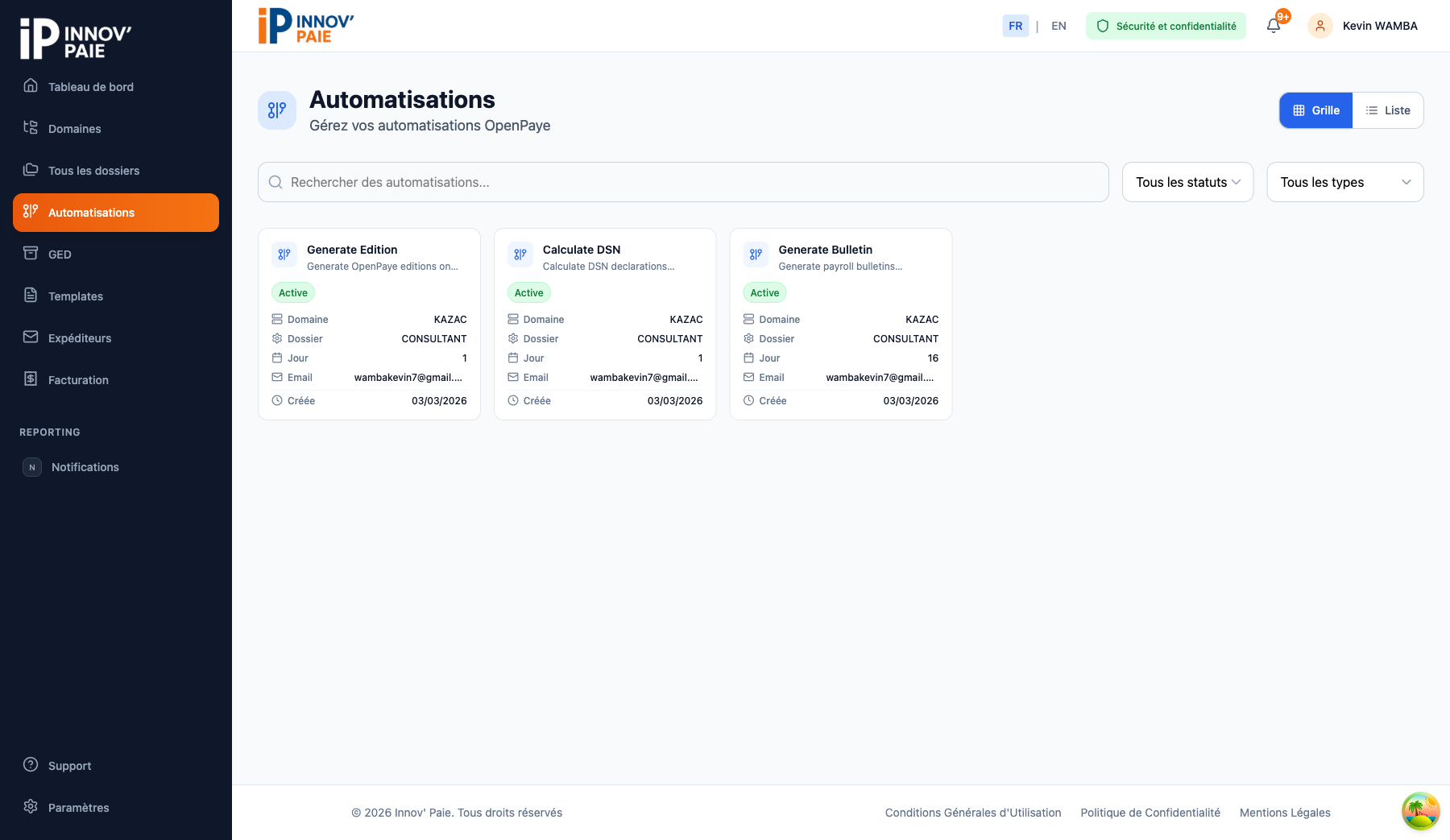
Vue Grille
Par défaut, les automatisations s'affichent sous forme de cartes. Chaque carte indique le nom du modèle, le domaine et le dossier concernés, le jour d'exécution programmé, l'email de notification et la date de création. Un badge Actif ou Inactif indique le statut de chaque automatisation.
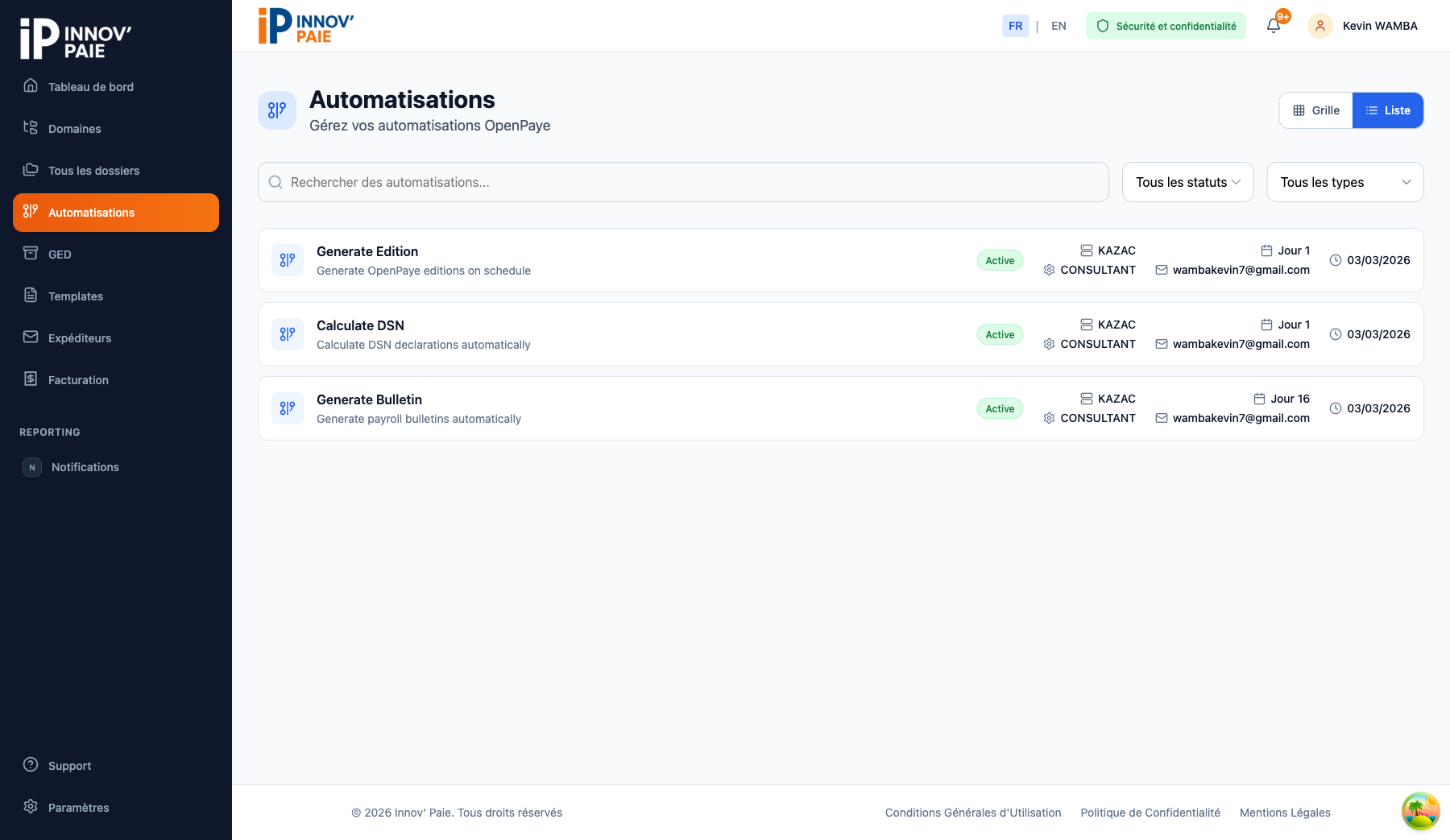
Vue Liste
Vous pouvez basculer en vue liste pour un affichage plus compact sous forme de tableau horizontal. Les mêmes informations sont présentées en colonnes.
Filtres et recherche
En haut de la page, une barre d'outils vous permet de :
- Rechercher une automatisation par nom de dossier ou domaine
- Filtrer par statut : Actif ou Inactif
- Filtrer par type de modèle : Calculer bulletin, Calculer DSN, Génération d'édition
- Basculer entre la vue grille et la vue liste
En cliquant sur une automatisation, un panneau latéral (drawer) s'ouvre pour vous permettre de la configurer ou d'en consulter l'historique.
Configuration d'une automatisation #
La configuration se fait via le panneau Automatisation des Dossiers qui s'ouvre à droite de l'écran. Ce panneau contient deux onglets : Configurer et Historique.
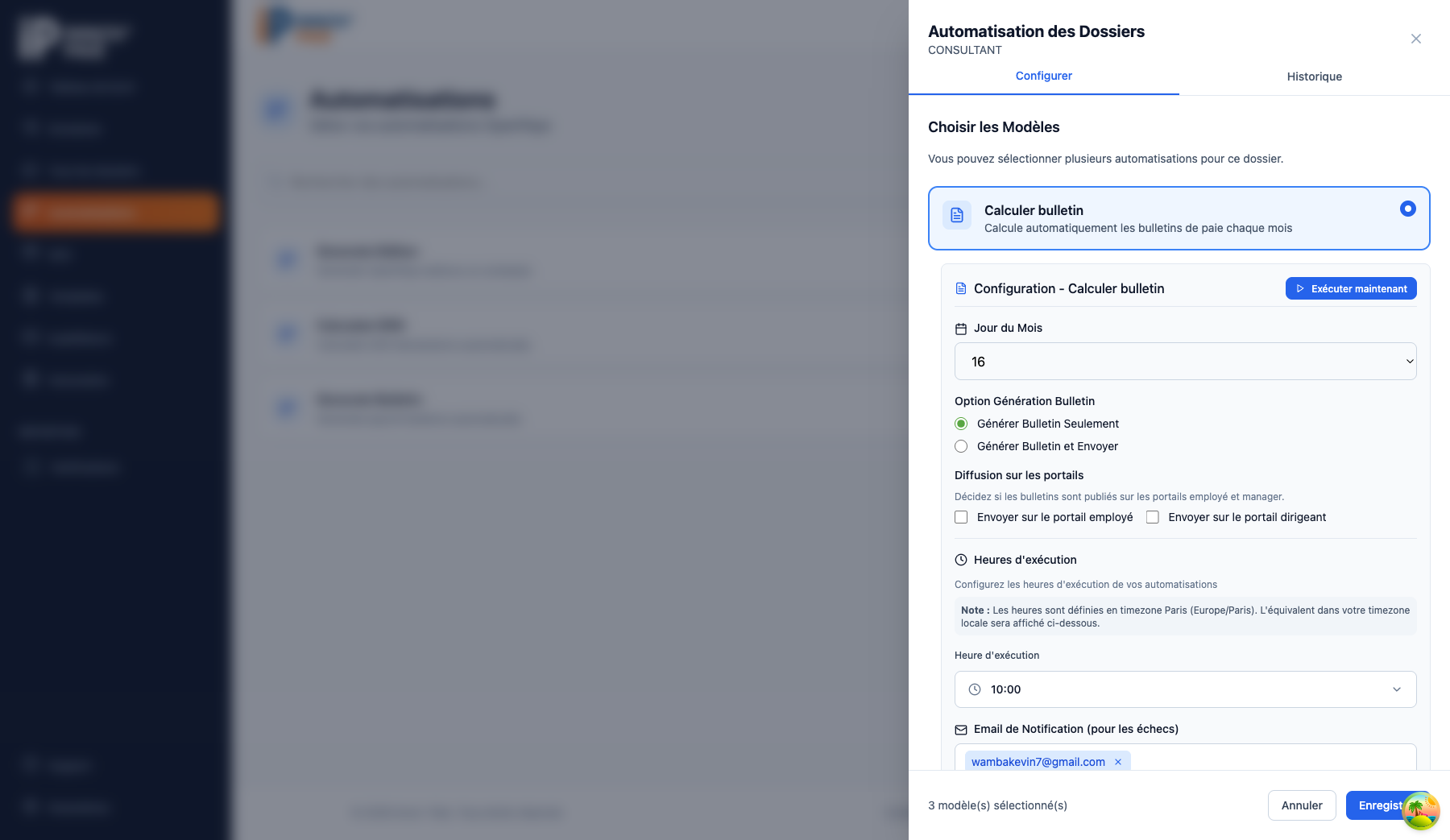
Onglet Configurer
L'onglet Configurer affiche la liste des modèles disponibles. Cochez les modèles que vous souhaitez activer pour ce dossier. Chaque modèle coché dévoile ses paramètres spécifiques.
Calculer bulletin
Calculer DSN
Génération d'édition
Enregistrer et exécuter
En bas du panneau, un compteur affiche le nombre de modèles sélectionnés (ex : 3 modèle(s) sélectionné(s)). Cliquez sur Enregistrer pour sauvegarder la configuration. Chaque modèle dispose également d'un bouton Exécuter maintenant permettant de lancer une exécution immédiate sans attendre la planification programmée.
Historique et suivi #
L'onglet Historique du panneau de configuration et l'onglet Automatisations dans le détail d'un dossier vous permettent de consulter l'état de vos automatisations.
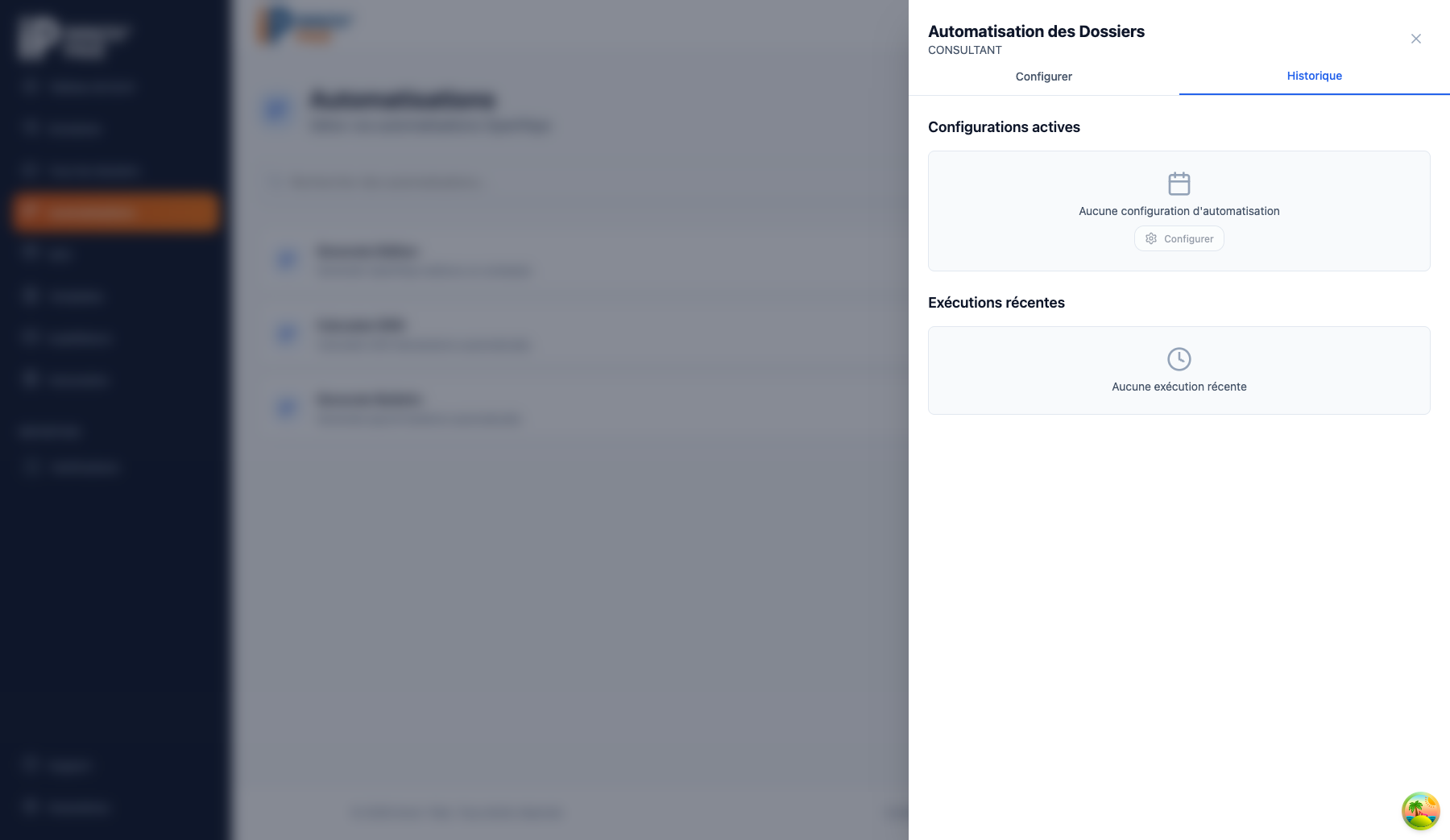
Configurations actives
Cette section liste toutes les automatisations actuellement actives pour le dossier. Pour chaque configuration, vous voyez :
- Le nom du modèle (ex : Générer les bulletins, Calculer DSN)
- Le jour du mois programmé pour l'exécution
- Le badge de statut (Actif)
- Les emails de notification et d'envoi configurés
- Un bouton Modifier pour accéder au panneau de configuration
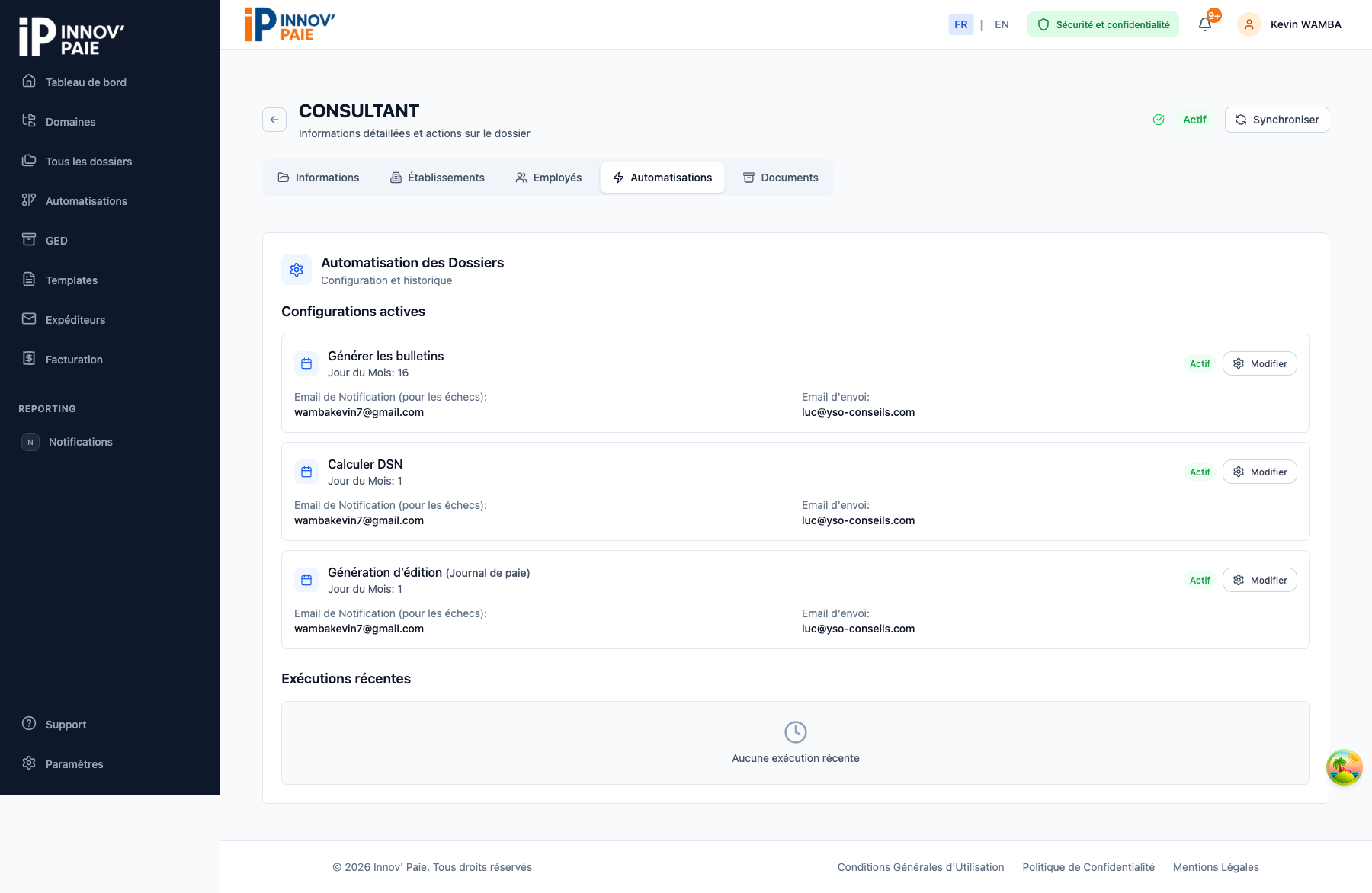
Exécutions récentes
La section Exécutions récentes affiche l'historique des dernières exécutions avec leur statut :
Planifiée
En exécution
Terminée
Erreur
Arrêtée
Configuration en masse #
Innov'Paie vous permet de configurer les automatisations pour plusieurs dossiers simultanément. Cette fonctionnalité est particulièrement utile lorsque vous gérez un grand nombre de dossiers de paie et souhaitez appliquer la même configuration à plusieurs d'entre eux.
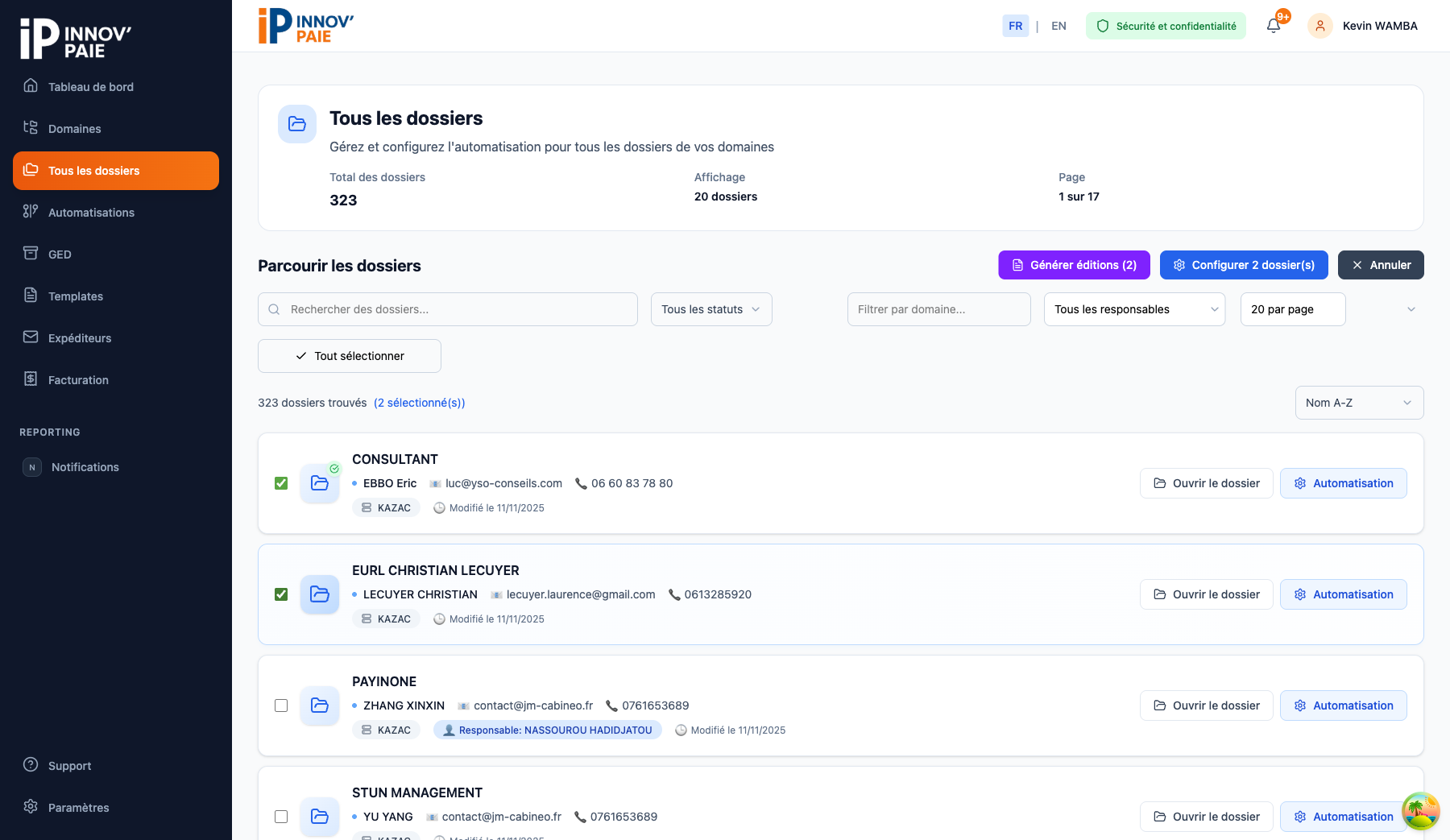
Activer le mode de sélection
Depuis la page de listing des dossiers (menu Dossiers ou depuis le détail d'un domaine) :
- 1 Cliquez sur le bouton Mode de sélection en haut de la page
- 2 Des cases à cocher apparaissent sur chaque carte de dossier. Cochez les dossiers concernés, ou utilisez Tout sélectionner pour les sélectionner tous.
- 3 Deux boutons d'action apparaissent : Configurer X dossier(s) pour ouvrir le panneau de configuration en masse, et Générer éditions (X) pour lancer directement la génération d'éditions.
- 4 Le panneau de configuration en masse offre les mêmes options que la configuration individuelle. La configuration sera appliquée à tous les dossiers sélectionnés.
Attention
La configuration en masse remplace la configuration existante des dossiers sélectionnés. Vérifiez bien votre sélection avant d'enregistrer.
Bonnes pratiques #
Planifiez aux heures creuses
Programmez vos automatisations tôt le matin ou en fin de journée pour éviter les périodes de forte charge sur OpenPaye.
Vérifiez vos emails
Assurez-vous que l'email de notification est correct. Vous recevrez un rapport après chaque exécution, qu'elle réussisse ou échoue.
Respectez les délais légaux
Les bulletins sont programmables entre le 16 et le 28 du mois, et les DSN entre le 1er et le 14. Ces plages respectent les échéances légales de déclaration.
Utilisez "Exécuter maintenant" pour tester
Avant de programmer une exécution mensuelle, testez votre configuration avec le bouton Exécuter maintenant disponible sur chaque modèle.
Gagnez du temps avec la configuration en masse
Si vous gérez de nombreux dossiers avec les mêmes paramètres, utilisez le mode de sélection pour configurer les automatisations en une seule opération.