
Gestion des domaines
Les domaines sont le point de départ de votre utilisation d'Innov'Paie. Lors de votre inscription, vous connectez votre compte OpenPaye à Innov'Paie. Cette connexion unique permet de découvrir et synchroniser automatiquement tous vos domaines (environnements) OpenPaye, ainsi que leurs dossiers de paie, établissements, salariés et contrats.
Qu'est-ce qu'un domaine ? #
Dans Innov'Paie, un domaine correspond à un environnement ou espace organisationnel au sein d'OpenPaye. Lors de votre inscription sur Innov'Paie, vous fournissez vos identifiants OpenPaye une seule fois : cette connexion globale permet ensuite à Innov'Paie de découvrir automatiquement tous les domaines auxquels votre compte OpenPaye a accès.
Un même utilisateur peut avoir accès à plusieurs domaines (par exemple un par cabinet ou par entité juridique). Pour chaque domaine, Innov'Paie récupère et synchronise automatiquement :
- Dossiers de paie - Toutes les entreprises et établissements rattachés à votre espace OpenPaye sont automatiquement importés.
- Salariés et contrats - La liste des salariés de chaque dossier est synchronisée avec leurs informations de base et leurs contrats de travail.
- Établissements - Les établissements rattachés à chaque dossier sont importés et liés aux salariés correspondants.
- Structure organisationnelle - Les liens entre dossiers, établissements, salariés et contrats sont préservés.
Bon à savoir : vos identifiants OpenPaye sont configurés une seule fois lors de votre inscription. Innov'Paie les utilise pour se connecter automatiquement et découvrir tous vos domaines. Le nombre de domaines n'a pas d'impact sur votre facturation : tous les domaines auxquels votre compte OpenPaye a accès sont importés sans surcoût.
Importer vos domaines #
L'import de vos domaines se fait automatiquement grâce à la connexion OpenPaye configurée lors de votre inscription. Innov'Paie utilise vos identifiants globaux pour se connecter à OpenPaye et découvrir tous les domaines (environnements) auxquels votre compte a accès.
Naviguer vers la section Domaines
Dans le menu de navigation latéral, cliquez sur "Domaines". La page affiche la liste de vos domaines existants avec une barre de recherche et un filtre par statut.
Cliquer sur "Synchroniser tout"
En haut à droite de la page, cliquez sur le bouton "Synchroniser tout". Innov'Paie se connecte alors à OpenPaye avec les identifiants de votre compte et découvre automatiquement tous les domaines auxquels vous avez accès.
Découverte automatique
Innov'Paie analyse votre espace OpenPaye et crée ou met à jour automatiquement tous les domaines détectés. Chaque domaine découvert apparaît sous forme de carte sur la page des domaines avec son nom et son statut de connexion. Vous n'avez pas besoin de saisir de nouveaux identifiants : la connexion globale de votre compte suffit.
Synchronisation des dossiers
Une fois les domaines importés, cliquez sur le bouton "Synchroniser" de chaque domaine pour récupérer ses dossiers de paie et responsables. Cette étape importe la liste des entreprises et établissements rattachés au domaine.
Sécurité des identifiants : vos identifiants OpenPaye sont stockés de manière chiffrée dans notre infrastructure. Ils ne sont jamais visibles en clair et sont uniquement utilisés pour établir les connexions automatisées. Assurez-vous de ne jamais partager vos identifiants par e-mail ou messagerie non sécurisée.
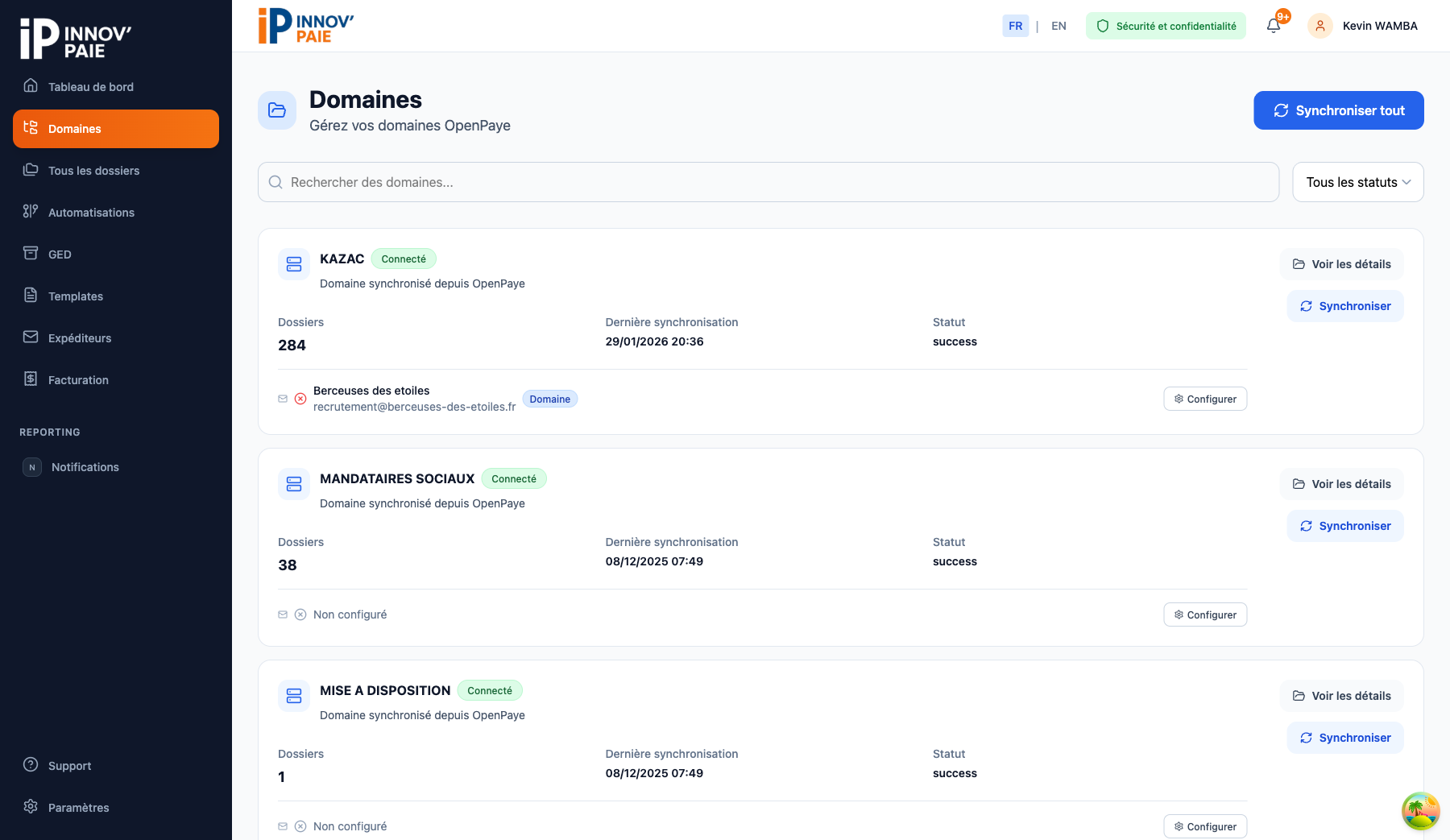
Page des domaines avec le bouton "Synchroniser tout"
Synchronisation #
La synchronisation est le processus par lequel Innov'Paie se connecte à votre espace OpenPaye pour récupérer et mettre à jour vos données. Ce mécanisme garantit que votre environnement Innov'Paie reflète toujours l'état actuel de vos données OpenPaye.
Les trois niveaux de synchronisation
Innov'Paie propose trois niveaux de synchronisation, chacun correspondant à un périmètre différent :
1 Synchroniser tout (découverte des domaines)
Le bouton "Synchroniser tout" en haut de la page des domaines utilise la connexion globale de votre compte pour se connecter à OpenPaye et découvrir automatiquement tous les domaines/environnements auxquels vous avez accès. Les nouveaux domaines sont créés et les existants sont mis à jour.
2 Synchroniser un domaine (import des dossiers)
Le bouton "Synchroniser" sur chaque carte de domaine récupère la liste des dossiers de paie et des responsables associés à ce domaine. Les nouveaux dossiers sont créés et les dossiers existants sont mis à jour.
3 Synchroniser un dossier (données détaillées)
Lorsque vous ouvrez un dossier pour la première fois (ou via le bouton de synchronisation dans la fiche dossier), Innov'Paie récupère les établissements, salariés et contrats de travail associés à ce dossier via l'API OpenPaye. Cette synchronisation se déclenche automatiquement à l'ouverture d'un dossier non encore synchronisé.
Synchronisation automatique planifiée
En plus des synchronisations manuelles, Innov'Paie exécute une synchronisation automatique chaque samedi à 2h du matin (heure de Paris). Cette tâche planifiée parcourt tous les domaines actifs ayant déjà été synchronisés au moins une fois, puis met à jour leurs dossiers, établissements, salariés et contrats. Vous pouvez vérifier si la synchronisation automatique est activée pour un domaine grâce à l'indicateur "Sync Auto" visible sur la page de détail du domaine.
Déclenchement manuel
Vous pouvez à tout moment déclencher une synchronisation manuelle. Depuis la page de gestion des domaines, cliquez sur le bouton "Synchroniser" associé au domaine concerné. Un indicateur de progression vous informe de l'avancement en temps réel.
Astuce : nous recommandons de déclencher une synchronisation manuelle après toute modification importante effectuée directement dans OpenPaye (ajout de dossiers, nouveaux salariés, changement d'établissement). La synchronisation initiale peut prendre quelques minutes, mais les suivantes sont beaucoup plus rapides grâce au traitement incrémental.
Bouton "Synchroniser" disponible sur chaque carte de domaine
Gérer vos domaines #
La page de gestion des domaines affiche la liste de tous vos domaines configurés sous forme de cartes. Chaque carte présente les informations clés d'un domaine et permet d'effectuer des actions de gestion. Une barre de recherche et un filtre par statut vous permettent de retrouver rapidement un domaine.
Informations affichées par domaine
Chaque carte de domaine affiche les informations suivantes :
- Nom du domaine - Le nom de votre espace OpenPaye (ex : KAZAC, MANDATAIRES SOCIAUX).
- Badge de statut - Un indicateur visuel du statut de connexion (Connecté, Synchronisation, Erreur, Inactif).
- Nombre de dossiers - Le nombre total de dossiers de paie rattachés au domaine.
- Dernière synchronisation - La date et l'heure de la dernière mise à jour réussie.
- Statut de la dernière synchronisation - Indique si la dernière synchronisation a réussi (success) ou échoué (error).
- Configuration email - L'expéditeur email configuré pour ce domaine (nom et adresse), ou "Non configuré" si aucun expéditeur n'est défini.
Indicateurs de statut
Chaque domaine affiche un indicateur visuel de statut qui vous informe de son état actuel :
Le domaine est correctement configuré et la connexion à OpenPaye est fonctionnelle. Les synchronisations s'exécutent sans erreur.
Une synchronisation est en cours pour ce domaine. Les dossiers et salariés sont en train d'être mis à jour.
La connexion à OpenPaye a échoué. Cela peut être dû à des identifiants invalides, un mot de passe expiré ou une indisponibilité temporaire du service OpenPaye.
Le domaine a été désactivé. Il ne sera plus synchronisé automatiquement et ses dossiers ne seront pas mis à jour.
Actions disponibles
Pour chaque domaine, vous pouvez effectuer les actions suivantes :
- Voir les détails - Accédez à la page de détail du domaine, qui affiche ses informations complètes, la section GED (documents), la configuration email et la liste de tous ses dossiers.
- Synchroniser - Lancez une synchronisation manuelle pour mettre à jour les dossiers et responsables de ce domaine depuis OpenPaye.
- Configurer - Configurez ou modifiez l'expéditeur email associé au domaine. Cet expéditeur sera utilisé par défaut pour l'envoi de bulletins de paie et autres documents aux salariés.
Page de détail d'un domaine
En cliquant sur "Voir les détails", vous accédez à la page de détail du domaine qui comprend :
- En-tête du domaine - Nom, badge de statut, nombre de dossiers, dernière synchronisation, statut de la sync et indicateur Sync Auto.
- Section GED - Accès rapide à la gestion électronique des documents du domaine.
- Configuration Email - Configuration de l'expéditeur email avec affichage du nom et de l'adresse configurés, ou possibilité de le configurer.
- Liste des dossiers - L'ensemble des dossiers de paie du domaine avec filtres, recherche et actions en masse.
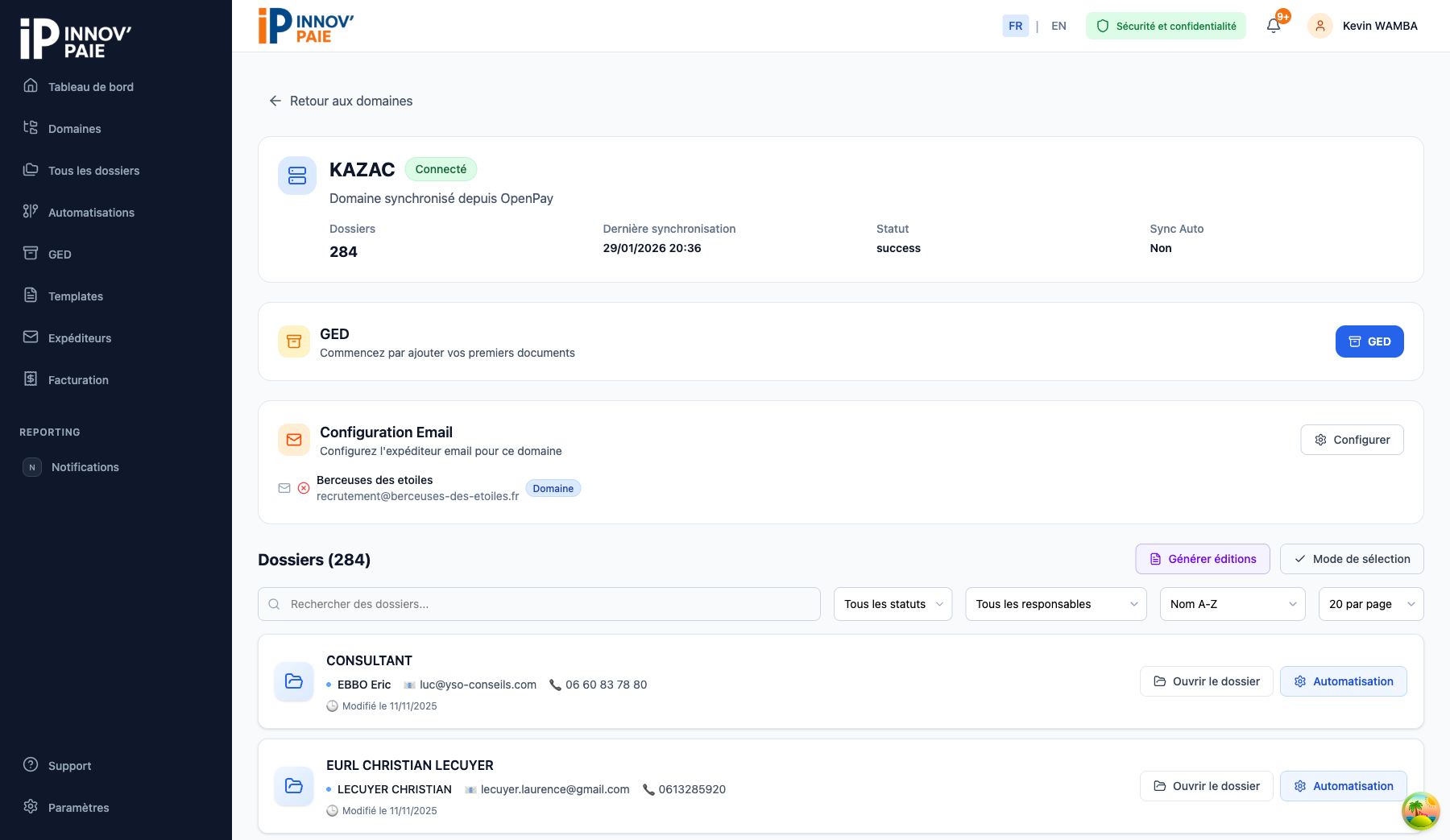
Page de détail du domaine KAZAC avec GED, Configuration Email et liste des dossiers
Dossiers du domaine #
Chaque domaine contient un ensemble de dossiers de paie qui correspondent aux entreprises ou établissements gérés dans votre espace OpenPaye. Les dossiers sont automatiquement découverts et importés lors de la synchronisation du domaine.
Depuis la page de détail d'un domaine, la section "Dossiers" affiche le nombre total de dossiers et la liste paginée. Chaque dossier affiche :
- Nom du dossier - Le nom de l'entreprise ou de l'établissement tel qu'il apparaît dans OpenPaye. Le nom est cliquable et mène à la fiche détaillée du dossier.
- Contact - Le nom du contact principal, son adresse email et son numéro de téléphone.
- Responsable - Le nom du responsable du dossier (gestionnaire de paie assigné).
- Dernière modification - La date de la dernière modification du dossier.
Filtres et tri
La liste des dossiers dispose de plusieurs outils de filtrage et de tri pour vous aider à retrouver rapidement un dossier :
- Recherche - Recherchez un dossier par son nom via la barre de recherche.
- Filtre par statut - Filtrez par statut : Tous les statuts, Actif ou Inactif.
- Filtre par responsable - Filtrez les dossiers par gestionnaire de paie assigné.
- Tri - Triez par nom (A-Z ou Z-A), par nombre de documents, par date de modification ou par date de création.
- Pagination - Choisissez d'afficher 10, 20, 50 ou 100 dossiers par page.
Actions sur les dossiers
Pour chaque dossier, deux actions sont disponibles :
- Ouvrir le dossier - Accédez à la fiche détaillée du dossier avec ses onglets : Informations, Établissements, Salariés, Automatisations et Documents.
- Automatisation - Configurez les tâches automatisées pour ce dossier (éditions, bulletins, DSN, tableaux de bord, coffre-fort).
Actions en masse
En haut de la liste des dossiers, deux boutons permettent d'effectuer des opérations groupées :
- Générer éditions - Lancez la génération d'éditions de paie pour tous les dossiers affichés ou pour une sélection de dossiers.
- Mode de sélection - Activez le mode de sélection multiple pour sélectionner plusieurs dossiers, puis configurez une automatisation en masse pour tous les dossiers sélectionnés.
En cliquant sur un dossier, vous accédez à sa fiche détaillée avec la liste de ses salariés, ses automatisations et ses documents. Pour une documentation complète sur la gestion des dossiers, consultez la page dédiée Dossiers.
Bon à savoir : les dossiers sont liés au domaine dont ils proviennent. Si un dossier est supprimé dans OpenPaye, il sera désactivé dans Innov'Paie lors de la prochaine synchronisation, mais ses documents et historique d'automatisations seront conservés.
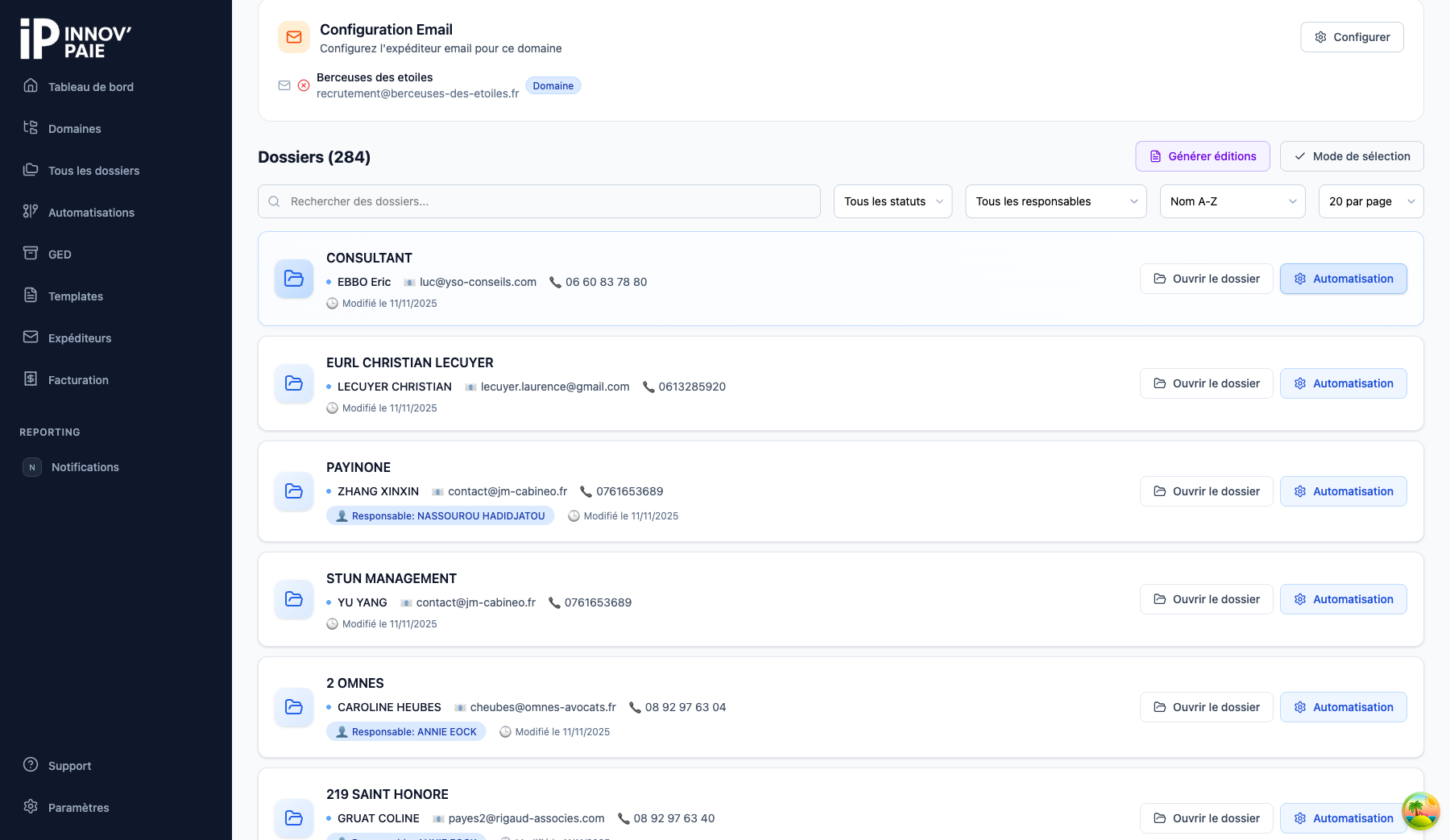
Liste des dossiers avec filtres, tri et actions (Ouvrir le dossier, Automatisation)