
Coffre-Fort Numérique
Fonctionnalité PhareLe Coffre-Fort Numérique d'Innov'Paie est un espace de stockage sécurisé et chiffré pour vos documents sensibles de paie. Conforme à la législation française (loi El Khomri), il garantit la confidentialité, l'intégrité et la pérennité de vos bulletins de paie et documents RH.
Présentation #
Le Coffre-Fort Numérique (CFN) est un système de stockage sécurisé conçu pour héberger les documents de paie sensibles de vos salariés. Il repose sur un chiffrement de bout en bout qui garantit que seules les personnes autorisées peuvent accéder au contenu des documents déposés.
Innov'Paie propose deux modes de chiffrement distincts, adaptés à différents cas d'usage : le mode Zero Knowledge pour les coffres individuels des salariés, et le mode Server Side pour les coffres de dossiers/entreprises accessibles par les équipes.
Chiffrement AES-256
Tous les documents sont chiffrés avec l'algorithme AES-256, le standard utilisé par les institutions bancaires et gouvernementales.
Conformité légale
Conforme à la loi El Khomri et au RGPD. Valeur probante des documents déposés dans le coffre-fort numérique.
Zero Knowledge
En mode Zero Knowledge, même Innov'Paie ne peut pas accéder au contenu de vos documents. Seul le salarié détient la clé de déchiffrement.
Synchronisation automatique
Les documents issus des automatisations sont automatiquement déposés dans les coffres-forts des salariés concernés.
Modes de chiffrement #
Innov'Paie propose deux modes de chiffrement distincts pour répondre a différents besoins de sécurité et d'accèssibilité. Le choix du mode depend du type de coffre et de l'usage prévu.
Zero Knowledge
Coffres employésLe mode Zero Knowledge offre le niveau de sécurité le plus élevé. La clé de chiffrement est dérivée du mot de passe du salarié et n'est jamais transmise ni stockée sur le serveur. Cela signifie que ni Innov'Paie, ni l'employeur ne peuvent accéder au contenu des documents déposés dans le coffre du salarié.
Fonctionnement :
- Le salarié définit un mot de passe personnel lors de l'activation du coffre
- Une clé AES-256 est dérivée de ce mot de passe (PBKDF2)
- Le chiffrement et le déchiffrement s'effectuent exclusivement dans le navigateur du salarié
- Le serveur ne stocke que les données chiffrées, jamais la clé
Server Side
Coffres dossiers / entrepriseLe mode Server Side est conçu pour les coffres de dossiers et d'entreprise. Le serveur gère la clé de chiffrement (clé maître AES-256), ce qui permet à plusieurs membres de l'équipe d'accéder aux documents selon leurs permissions granulaires. Ce mode est idéal pour le travail collaboratif au sein d'un cabinet ou d'un service RH.
Fonctionnement :
- Le coffre est créé automatiquement lors de la création du dossier
- La clé de chiffrement est gérée et stockée de manière sécurisée sur le serveur
- Le chiffrement et le déchiffrement s'effectuent côté serveur
- L'accès est controle par un système de permissions granulaires (6 permissions distinctes)
Comparaison des modes
| Critere | Zero Knowledge | Server Side |
|---|---|---|
| Type de coffre | Coffre employé (personnel) | Coffre dossier / entreprise |
| Gestion de la cle | Derivee du mot de passe salarié | Cle maître gérée par le serveur |
| Lieu du chiffrement | Navigateur du salarié (client) | Serveur Innov'Paie |
| Accès employeur | Non - Aucun accès possible | Oui - Selon permissions |
| Accès collaboratif | Non - Salarié uniquement | Oui - Équipe avec permissions |
| Niveau de sécurité | Maximum | Élevé |
| Récupération en cas de perte de mot de passe | Impossible | Possible |
| Dépôt automatique | Oui (chiffrement côté serveur avec clé temporaire) | Oui (chiffrement côté serveur) |
Types de coffres #
Innov'Paie propose deux types de coffres-forts numériques, chacun adapté à un usage spécifique au sein de votre organisation.
Coffre Employé
Zero KnowledgeLe coffre employé est un espace personnel et strictement confidentiel attribué à chaque salarié. Il fonctionne en mode Zero Knowledge : seul le salarié, avec son mot de passe personnel, peut accéder au contenu de son coffre.
Cas d'usage :
- Stockage des bulletins de paie mensuels du salarié
- Archivage des attestations et documents personnels
- Conservation légale des documents de paie (50 ans minimum)
- Accès autonome du salarié à ses documents via le portail employé
Coffre Dossier
Server SideLe coffre dossier est lié à un dossier de paie (entreprise). Il fonctionne en mode Server Side, permettant un accès collaboratif aux membres de l'équipe disposant des permissions adequates. Il centralise tous les documents liés à un dossier de paie.
Cas d'usage :
- Centralisation des documents de paie d'un dossier (bulletins, DSN, etats recapitulatifs)
- Partage sécurisé entre collaborateurs du cabinet
- Distribution des documents vers les coffres individuels des salariés
- Archivage centralise des résultats d'automatisation
Créer un coffre #
La création d'un coffre-fort est une étape simple qui varie selon le type de coffre choisi. Voici les étapes détaillées pour chaque type.
Activer le coffre d'un dossier
Le coffre-fort se configure depuis la page de détail d'un dossier. Voici les étapes pour activer le Coffre-Fort Numérique sur un dossier.
Accéder au dossier
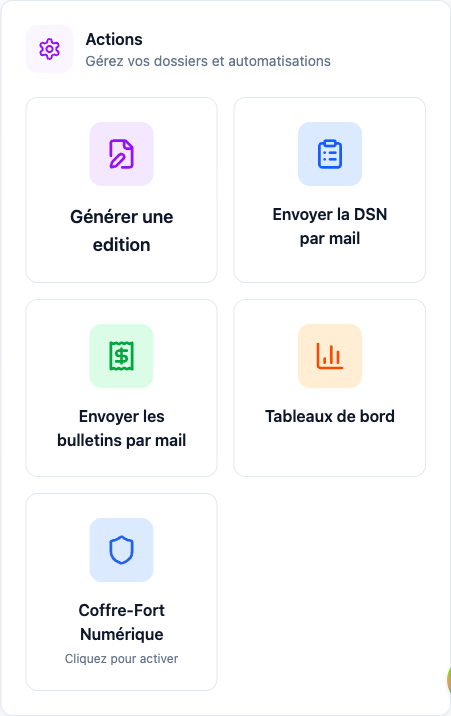
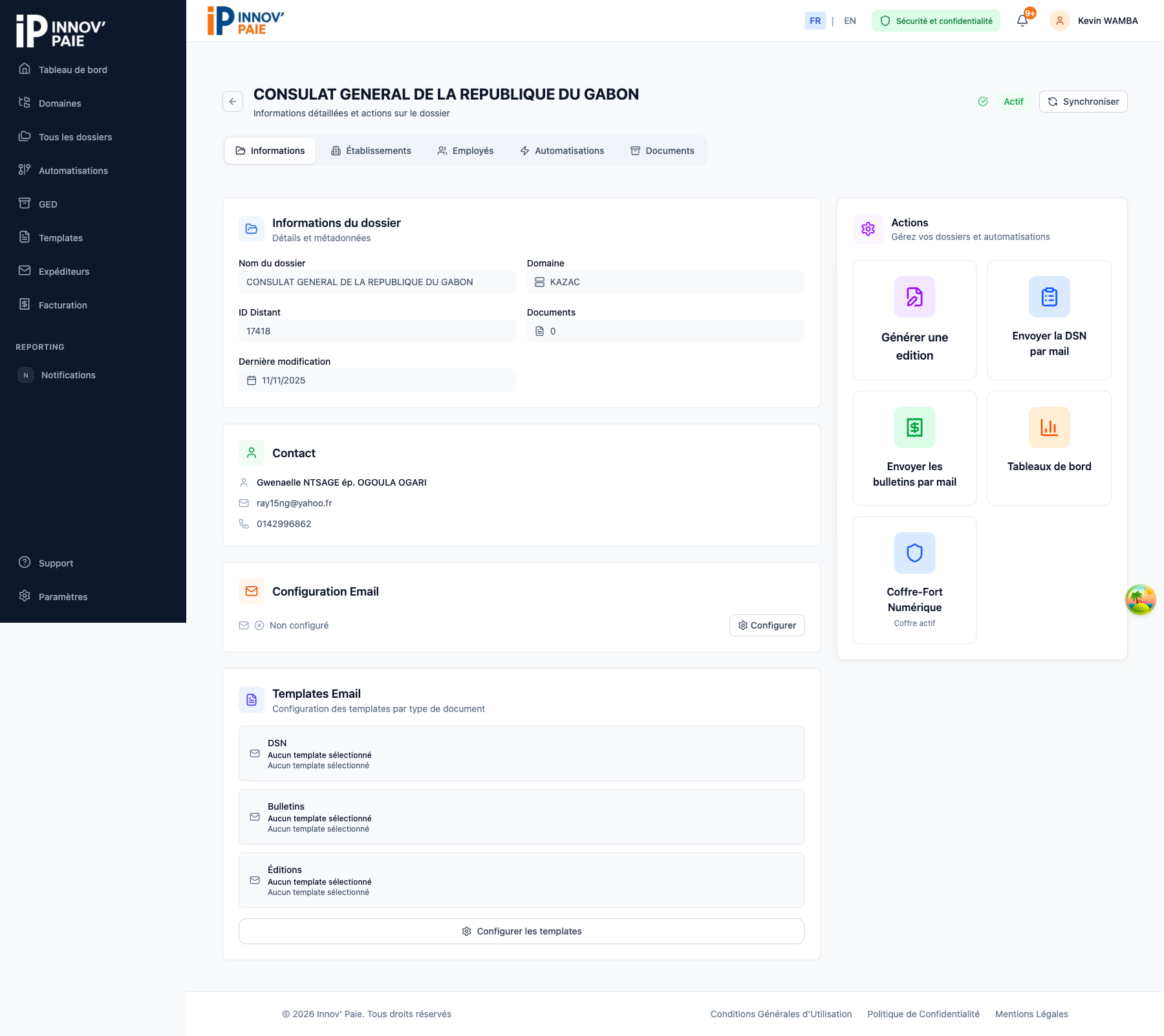
Rendez-vous sur la page de détail du dossier concerné. Dans le panneau d'actions à droite, repérer l'action "Coffre-Fort Numérique" avec l'indication "Cliquez pour activer".
Activer le coffre
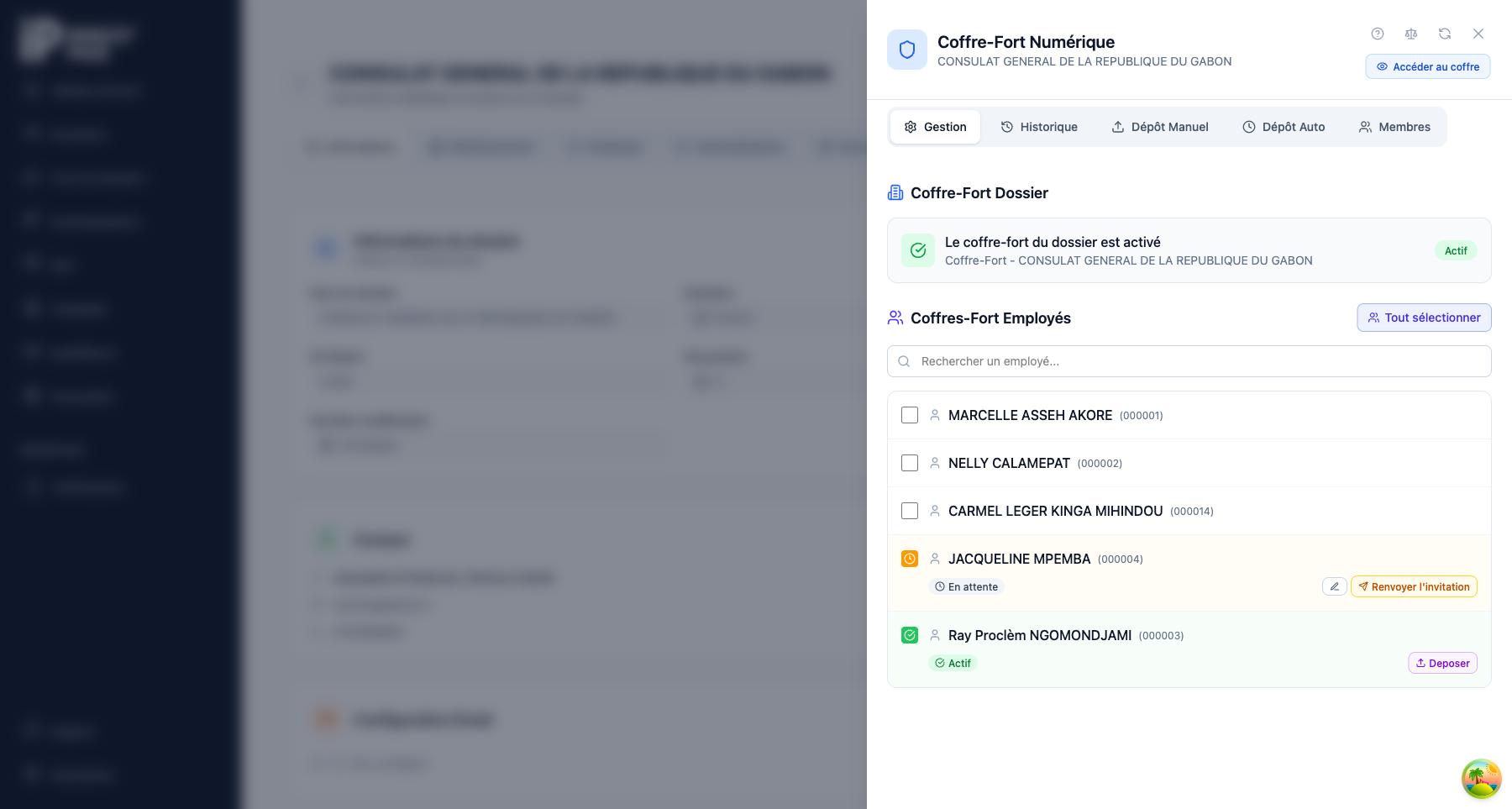
Cliquez sur "Coffre-Fort Numérique" dans le panneau d'actions. Un drawer de gestion s'ouvre avec plusieurs onglets de configuration : Gestion, Historique, Dépôt Manuel, Dépôt Auto et Membres.
Configurer le coffre
Depuis l'onglet Gestion, activez le coffre-fort du dossier (Server Side). Vous pouvez également configurer les coffres individuels des salariés dans l'onglet Membres, où chaque salarié peut recevoir une invitation pour activer son coffre personnel (Zero Knowledge).
Accéder au coffre
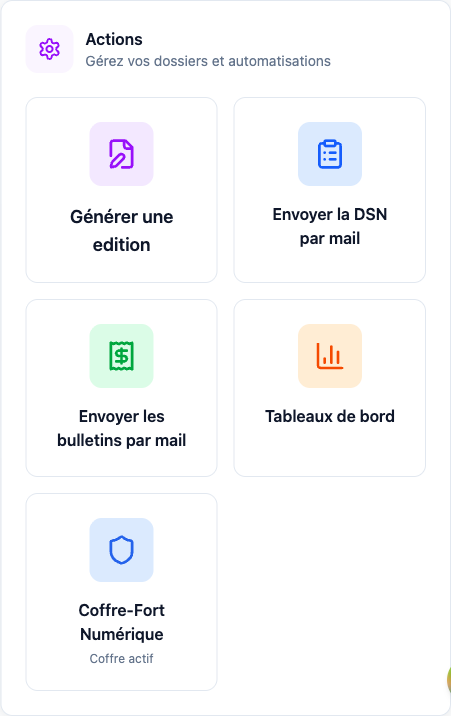
Une fois activé, l'action affiche "Coffre actif". Cliquez sur "Accéder au coffre" dans le drawer pour ouvrir la vue complète du coffre-fort, avec la liste des documents, les membres et l'historique.
Pour les coffres employés (Zero Knowledge)
- 1. Une invitation est envoyée par e-mail au salarié concerné
- 2. Le salarié reçoit un lien d'activation unique et sécurisé
- 3. Le salarié définit son mot de passe personnel (qui servira a dériver la clé de chiffrement)
- 4. Le coffre est initialise et pret a recevoir des documents
Pour les coffres dossiers (Server Side)
- 1. Le serveur généré automatiquement une clé de chiffrement AES-256 unique
- 2. La clé est chiffrée avec la clé maître du serveur et stockée de manière sécurisée
- 3. Le coffre est immédiatement opérationnel et accèssible aux utilisateurs autorisés
- 4. Si un email de contact est renseigné, une invitation est automatiquement envoyée au propriétaire du dossier
- 5. Le contact doit créer son compte et accepter l'invitation pour accéder au coffre-fort
Réinvitation du propriétaire : tant que le propriétaire du dossier n'a pas accepté l'invitation, le gestionnaire peut modifier l'email du contact et renvoyer l'invitation depuis l'onglet Gestion. Une fois l'invitation acceptée, ces options ne sont plus disponibles.
Gestion des documents #
Le Coffre-Fort Numérique permet de déposer, consulter et télécharger des documents de manière sécurisée. Les opérations disponibles dependent du type de coffre et de vos permissions.
Deposer un document
Ouvrir le coffre cible
Accedez au coffre-fort dans lequel vous souhaitez déposer un document. Cliquez sur le coffre pour l'ouvrir.
Selectionner le fichier
Cliquez sur "Deposer un document" où glissez-déposéz le fichier directement dans la zone prévue. Les formats acceptes incluent PDF, DOCX, XLSX, et les images courantes.
Chiffrement et dépôt
Le document est automatiquement chiffré avant d'etre stocke. Pour les coffres Zero Knowledge, le chiffrement s'effectué dans votre navigateur. Pour les coffres Server Side, le chiffrement est effectué côté serveur.
Actions sur les documents
Depuis la vue du coffre-fort, chaque document dispose d'un menu d'actions accessibles via l'icone "..." à droite de chaque ligne du tableau. Les actions disponibles sont :
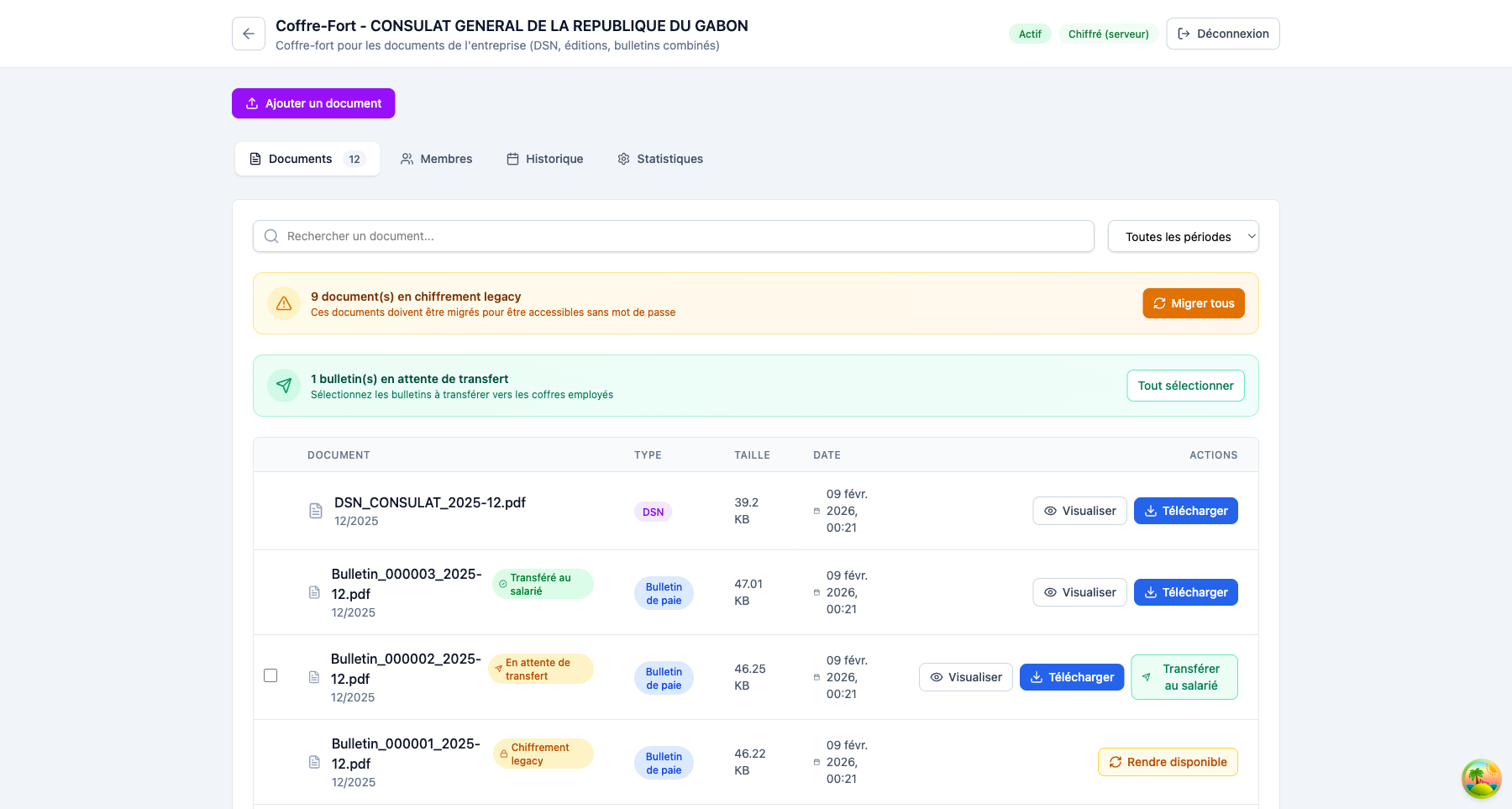
Visualiser
Ouvre un apercu du document directement dans l'interface, sans téléchargement. Ideal pour les fichiers PDF.
Télécharger
Télécharge le document déchiffré sur votre poste. Pour les coffres Server Side, le déchiffrement est effectué côté serveur.
Transferer au salarié
Envoie le document depuis le coffre dossier vers le coffre personnel du salarié concerné. Le salarié reçoit une notification.
Rendre disponible
Action disponible pour les documents chiffrés avec un ancien format (legacy). Re-chiffré le document avec le mode actuel pour le rendre accèssible.
Synchronisation automatique #
L'une des fonctionnalités les plus puissantes du Coffre-Fort Numérique est sa capacité a recevoir automatiquement les documents issus des automatisations. Lorsqu'une automatisation généré des bulletins de paie où d'autres documents, ceux-ci sont automatiquement déposés dans les coffres-forts concernés.
Dépôt automatique depuis les automatisations
Le processus de synchronisation automatique fonctionne de la manière suivante :
Execution de l'automatisation
Une automatisation (generation de bulletins, export DSN, etc.) est exécutée et produit des documents.
Detection et attribution
Le système identifie automatiquement les documents générés et les associe aux salariés concernés en fonction des règles de synchronisation configurées.
Chiffrement et dépôt
Chaque document est chiffré avec la clé appropriée (clé du coffre employé où clé du coffre dossier) puis déposé automatiquement dans le coffre-fort correspondant.
Notification
Le salarié reçoit une notification l'informant qu'un nouveau document a ete déposé dans son coffre-fort. Il peut alors se connecter pour le consulter.
Drawer de gestion du coffre
La configuration de la synchronisation s'effectué depuis le drawer de gestion du coffre-fort, accèssible en cliquant sur "Coffre-Fort Numérique" dans le panneau d'actions du dossier. Ce drawer contient cinq onglets :
Gestion
Vue d'ensemble du coffre : statut (Actif/Inactif), type de chiffrement, bouton "Accéder au coffre" pour ouvrir la vue complète.
Historique
Journal des dépôts et actions effectués sur le coffre, avec la date, l'heure, le type d'action et le statut (succès, echec).
Dépôt Manuel
Permet de déposer manuellement des documents dans le coffre du dossier où directement dans les coffres des salariés.
Dépôt Auto
Configuration des règles de synchronisation automatique. Les documents issus des automatisations sont automatiquement déposés dans les coffres concernés selon les règles définies ici.
Membres
Liste des salariés du dossier avec le statut de leur coffre individuel (Actif, En attente). Actions disponibles : Deposer, Modifier l'email, Renvoyér l'invitation.
Permissions et accès #
Les coffres-forts de type Server Side (coffres dossiers) disposent d'un système de permissions granulaires permettant de controler finement les actions que chaque membre de l'équipe peut effectuér. Six permissions distinctes sont disponibles.
| Permission | Description | Portee |
|---|---|---|
canViewDocuments
|
Permet de voir la liste des documents présents dans le coffre-fort, sans pouvoir accéder à leur contenu | Coffre dossier |
canReadContent
|
Permet d'ouvrir, lire et télécharger les documents du coffre-fort. Necessite également canViewDocuments |
Coffre dossier |
canUploadDocument
|
Permet de déposer de nouveaux documents dans le coffre-fort du dossier | Coffre dossier |
canSendToEmployeeVault
|
Permet d'envoyér un document depuis le coffre dossier vers le coffre personnel d'un salarié | Coffre dossier vers Coffre employé |
canViewEmployeeVaults
|
Permet de voir la liste des coffres-forts employés liés au dossier et leur statut (actif, en attente, etc.) | Coffres employés |
canDepositToEmployeeVault
|
Permet de déposer directement un document dans le coffre personnel d'un salarié (sans passer par le coffre dossier) | Coffres employés |
Attribution des permissions
Les permissions sont attribuées individuellement à chaque membre de l'équipe. La gestion des membres et de leurs permissions s'effectué depuis le drawer de gestion du coffre-fort.
Ouvrir le drawer de gestion
Depuis la page de détail du dossier, cliquez sur "Coffre-Fort Numérique" dans le panneau d'actions pour ouvrir le drawer de gestion.
Accéder à l'onglet Membres
Dans le drawer, sélectionnez l'onglet "Membres". La liste des salariés du dossier s'affiche avec leur statut de coffre (Actif, En attente) et les actions disponibles.
Gerer les accès
Pour chaque salarié, vous pouvez : Deposer un document dans son coffre, Modifier l'email associé, où Renvoyér l'invitation si le coffre est en attente d'activation.
Accès employé #
Les salariés disposent d'un portail dédié pour accéder à leurs coffres-forts personnels. Ce portail leur permet de consulter et télécharger leurs documents de paie en toute autonomie et sécurité.
Portail employé
Le portail employé comprend les sections suivantes :
Mes Coffres
Liste de tous les coffres-forts du salarié, avec le nombre de documents, la date du dernier dépôt et le statut d'activation.
Conformité
Page d'information sur les garanties de conformité légale du coffre-fort, incluant les références reglementaires et les engagements de conservation.
Aide
Guide d'utilisation du coffre-fort, FAQ et instructions pour la gestion du mot de passe et la consultation des documents.
Processus de connexion employé
Connexion au portail
Le salarié se connecte avec ses identifiants personnels (e-mail et mot de passe) sur le portail employé Innov'Paie.
Vérification 2FA
L'authentification à deux facteurs est obligatoire pour accéder au coffre-fort. Le salarié doit saisir le code généré par son application d'authentification.
Saisie du mot de passe du coffre
Pour les coffres Zero Knowledge, le salarié doit saisir son mot de passe de coffre (distinct du mot de passe de connexion) pour dériver la clé de déchiffrement dans son navigateur.
Consultation des documents
Le salarié peut consulter, télécharger et prévisualiser ses documents. Tous les documents sont déchiffrés localement dans son navigateur.
Journal d'audit #
Toutes les actions effectuées sur les coffres-forts sont enregistrees dans un journal d'audit immutable. Ce journal est essentiel pour la conformité reglementaire et la tracabilite des accès aux documents sensibles.
Actions tracees
Le journal d'audit enregistre les evenements suivants :
| Action | Description | Informations enregistrees |
|---|---|---|
| Accès | Ouverture d'un coffre-fort | Utilisateur, date/heure, adresse IP, navigateur |
| Dépôt | Ajout d'un document dans le coffre | Utilisateur, document, taille, source (manuelle/automatique) |
| Téléchargement | Téléchargement d'un document | Utilisateur, document, date/heure |
| Consultation | Apercu d'un document sans téléchargement | Utilisateur, document, durée de consultation |
| Envoi | Envoi d'un document vers un coffre employé | Expediteur, destinataire, document |
| Modification permissions | Changement des permissions d'un utilisateur | Administrateur, utilisateur concerné, permissions modifiées |
Consulter le journal
Le journal d'audit est accèssible depuis l'onglet "Historique" du drawer de gestion du coffre-fort, où depuis l'onglet "Historique" de la vue complète du coffre. Vous pouvez y consulter l'ensemble des actions effectuées.
Conformité #
Le Coffre-Fort Numérique d'Innov'Paie a ete conçu pour respecter l'ensemble des obligations légales françaises et europeennes relatives à la conservation des documents de paie et à la protection des données personnelles.
Loi El Khomri (Loi Travail)
La loi n 2016-1088 du 8 aout 2016, dite loi El Khomri, et son decret d'application n 2016-1762 du 16 decembre 2016 definissent les conditions de la remise du bulletin de paie sous forme electronique. Le Coffre-Fort Numérique d'Innov'Paie respecte l'ensemble de ces exigences :
Integrite des documents
Les documents déposés ne peuvent etre modifiés. Un hash de chaque document est calcule et conserve pour garantir l'intégrité.
Disponibilite
Les documents sont accessibles à tout moment par le salarié, 24h/24 et 7j/7, pendant toute la durée légale de conservation.
Confidentialite
Le chiffrement AES-256 et le mode Zero Knowledge garantissent que seul le salarié peut accéder au contenu de ses documents.
Duree de conservation
Les documents sont conserves pendant 50 ans où jusqu'aux 75 ans du salarié, conformément aux exigences légales.
Portabilite
Le salarié peut à tout moment exporter l'ensemble de ses documents dans un format standard et lisible.
RGPD
Le Coffre-Fort Numérique est pleinement conforme au Reglement General sur la Protection des Donnees (RGPD) :
- Minimisation des données : seules les données strictement nécessaires sont collectees et traitees
- Droit d'accès : le salarié à un accès permanent et complet a tous ses documents
- Droit à la portabilite : possibilite d'exporter tous les documents à tout moment
- Protection par conception : le chiffrement de bout en bout est intégré des la conception du système
- Tracabilite : journal d'audit complet de toutes les opérations effectuées
- - Loi n 2016-1088 du 8 aout 2016 (loi El Khomri / loi Travail)
- - Decret n 2016-1762 du 16 decembre 2016 relatif à la dematerialisation du bulletin de paie
- - Articlé L. 3243-2 du Code du travail
- - Reglement (UE) 2016/679 du 27 avril 2016 (RGPD)